...
| Sv translation |
|---|
|
EinleitungSupervisoren und Contact Center-Manager verwalten den täglichen Betrieb im Contact Center. Supervisoren können die ACD-Gruppen und Agenten, denen sie zugewiesen sind, sehen und verwalten. Verschiedene Ansichten geben einen Überblick über die Leistung des Contact Centers in Echtzeit sowie über aggregierte Statistiken, die über den aktuellen Tag kumuliert werden. Agenten können bei schwierigen Anrufen die Hilfe von Supervisoren anfordern. Mit einem Klick kann sich der Supervisor in den Anruf des Agenten einschalten, um die benötigte Hilfe zu leisten. Darüber hinaus kann der Supervisor eine Echtzeitansicht aller ein- und ausgehenden Medienereignisse einsehen und KPIs zur Leistung des Contact Centers in einem konfigurierbaren Wallboard anzeigen. Supervisoren können die Zuordnung von Agenten zu Gruppen entsprechend den aktuellen Anforderungen des Contact Centers ändern. Sie können auch die Fähigkeiten der Agenten innerhalb der Gruppen festlegen, wenn diese Fähigkeit über ihre Sicherheitsgruppe aktiviert ist. Der Supervisor kann Nachrichten direkt an Agenten oder an eine Gruppe von Agenten senden. Diese Funktion kann genutzt werden, um Agenten über wichtige Informationen zum Tagesgeschäft im Contact Center zu informieren, z. B. über verfügbare Sonderangebote oder Informationen für bestimmte Agenten zu administrativen Zwecken, wie z. B. die Erinnerung an ihre Krankmeldung oder ihren Urlaubsantrag. jtel Supervisoren können bei Bedarf auch wie normale Agenten arbeiten. Alle Funktionen, die Agenten zur Verfügung stehen, stehen auch Supervisoren zur Verfügung, die bei Bedarf aktiv in den Contact-Center-Gruppen arbeiten können, denen sie zugeordnet sind. Zu den verfügbaren Kanälen gehören eingehende/ausgehende Anrufe, Chat, E-Mail, WhatsApp, Voicemail und Rückrufe. Darüber hinaus können Supervisoren die Contact Center-Gruppen und Agenten verwalten. Bei Bedarf können ihre Konten so konfiguriert werden, dass nur die Verwaltungsfunktionen verfügbar sind und sie nicht an der Annahme von Anrufen oder der Bearbeitung von Medienereignissen teilnehmen. Weitere Informationen zu den Agentenfunktionen finden Sie unter "AgentHome". Supervisoren können in den ihnen zugewiesenen ACD-Gruppen festlegen, welche Agenten für die Verteilung von Anrufen und Ereignissen zur Verfügung stehen und mit welchen Fähigkeiten sie von den in den ACD-Gruppen konfigurierten Verteilungsalgorithmen berücksichtigt werden sollen. Supervisoren können die Verfügbarkeit von Agenten und entsprechende Anrufinformationen über eine intuitive, in Registerkarten organisierte Oberfläche einsehen. Darüber hinaus können Supervisoren wichtige KPIs in einem persönlichen Wallboard konfigurieren und Berichte im laufenden Betrieb erstellen oder über Abonnements generieren, die ihnen zeitgesteuert per E-Mail zugesandt werden. Zur Anmeldung am Supervisor Client wird der WebClient (Full/MiniClient) oder der MiniClient verwendet. Für die Verwaltungsfunktionen - die ein größeres Ansichtsfenster auf dem Bildschirm erfordern - wird der Full-Client empfohlen. Einzelheiten sind abhängig von den Rechten, die Ihnen im System eingeräumt wurden. AnmeldenUm sich einzuloggen, öffnen Sie das jtel Portal über Ihren Browser 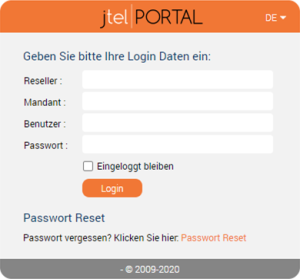
Start Bildschirm
Symbolleiste
| Kaffeetasse Symbol = Arbeitspausenanzeige Die Arbeitspausenanzeige zeigt an, ob es momentan möglich ist, eine Pause zu machen. Er zeigt die Anzahl der angemeldeten Agenten in Relation zu der in den ACD-Gruppeneinstellungen konfigurierten maximalen Anzahl der Agenten, die eine Pause machen dürfen. Grün = der Agent kann den Status auf “Pause” setzten. Gelb = wenn der Agent den Status auf “Pause” setzt, dann würde das bedeuten, dass der Agent die in der ACD-Gruppe konfigurierte Relation überschreiten würde. Rot = der Agent kann den Status “Pause” nicht setzten
| | Briefumschlag Symbol = Medienereignisse Neue Medienereignisse werden durch ein blinkendes Briefumschlagsymbol in der Symbolleiste angezeigt. | | Megafon Symbol = Bannermeldung Neue Bannermeldungen werden durch das blinkende Megafon Symbol in der Symbolleiste angezeigt. Der Supervisor kann Bannermeldungen an Gruppen oder an einzelne Agenten senden (z.B. "Vergessen Sie das heutige Sonderangebot nicht..." oder "Lieber Sam, bitte denken Sie daran, Ihren Status auf Pause zu ändern, wenn Sie einen Kaffee trinken gehen") | | Headset Symbol = Supervisor Anforderung Wenn ein Agent den Supervisor für Hilfe anfordert, blinkt das Headset Symbol. |

| Status Auswahl von definierten Zuständen wie Anrufe und Medien, Pause und mehr je nach kundenspezifischen Anforderungen. Telefonnummern Telefonnummern: Auswahl von definierten Telefonnummern für die Erreichbarkeit des Supervisors (z. B. Büro, Mobil, Homeoffice etc.) |
Verfügbare Optionen (Kacheln)
Agent Home | Home-Ansicht des Agenten. | Agent Home (Braille) | Diese Version von Agent Home wurde für die Nutzung mit Braille-Reader optimiert. | Berichte | Supervisor können auf Standardberichte zugreifen. Je nach Bedarf können weitere Berichte projektspezifisch für Supervisor aktiviert werden. Berichte können im laufenden Betrieb erstellt oder abonniert werden, in diesem Fall werden sie per E-Mail an den Supervisor gesendet. Es sind mehrere Formate verfügbar: PDF, CSV, HTML oder Excel-Dateien. | | Stammdaten Benutzer | Benutzer können ihre persönlichen Einstellungen anzeigen und ändern (z.B. Kennwort ändern, Sprache und Einstellungen ändern, die sich auf die Webansichten auswirken) | Supervisor | Die Hauptansicht des Supervisors ist in intuitive Registerkarten unterteilt, die der Supervisor nach Bedarf auswählen kann. Als Supervisor verschaffen Sie sich z.B. eine Übersicht über den Status der von Ihnen überwachten Gruppen und Agenten. Hier können Sie wesentliche Parameter des Callcenters bei laufendem Betrieb im Auge behalten. In der Toolbar werden bei besonderen Vorkommnissen (z.B. Hilfeanforderung von Agenten) Symbole angezeigt. In den Köpfen einiger Tabellenspalten sehen Sie die Symbole  oder oder  . Damit können Sie die Sichtbarkeit von Tabelleninhalten steuern. Nach Anklicken von erscheint ein Dialog, in dem Sie Tabellenreihen zur Ansicht aus- und abwählen können. Nach Anklicken von erscheint ein Dialog, in dem Sie die Sichtbarkeit und Reihenfolge von Tabellenspalten festlegen können. Die Funktionsweise ist im Abschnitt "Die Benutzeroberfläche" beschrieben. . Damit können Sie die Sichtbarkeit von Tabelleninhalten steuern. Nach Anklicken von erscheint ein Dialog, in dem Sie Tabellenreihen zur Ansicht aus- und abwählen können. Nach Anklicken von erscheint ein Dialog, in dem Sie die Sichtbarkeit und Reihenfolge von Tabellenspalten festlegen können. Die Funktionsweise ist im Abschnitt "Die Benutzeroberfläche" beschrieben. Wenn Sie in der ersten Tabellen in der Spalte auf klicken, gelangen Sie zu einer Ansicht, in der Sie Details der ACD für die gewählte Gruppe ansehen und konfigurieren können. Mit blenden Sie eine Landkarte der Anrufer der Gruppe ein. Jeder Anruf wird mit einer Stecknadel dargestellt, mehrere Anrufe werden zusammengefasst in einer Scheibe. Dies gibt Ihnen ein Überblick über die Verteilung Ihrer Anrufe auf der Landkarte. Um diesen Dienst zu nutzen, müssen die Vorwahlen im System mit Geo-Daten gepflegt sein. Fragen Sie Ihren Systemadministrator, ob diese Darstellung für Ihre Region oder Ihr Land verfügbar ist. | Dialer-Kampagnen (Optionales Feature) | Supervisors können ausgehende Kampagnen erstellen und sie Agenten zuweisen (Kampagnenmanagement). Manuelle oder automatisierte Dialer-Kampagnen können erstellt werden. | | Ansagen (Optionales Feature) | Der Supervisor kann die Sprachansagen für die ACD oder das IVR hochladen und ändern. |

Auf den Reitern Inbound-Status, Inbound Echtzeit, Inbound Seit, Inbound 15, Inbound 60 und Wallboard sind im Header-Bereich einige Einstellungen verfügbar, die Einfluss auf die angezeigten Statistiken haben. | Gruppe | Über die Aktionsfläche "Gruppe" können die relevanten Gruppen für jeden Bereich (Inbound Status, Gitteransicht, Wallboard, etc.) ausgewählt werden. | Servicelevel | Hier stellen Sie ein, welche Zeit Sie als Servicelevel für die Berechnung einiger der Werte in den Tabellen nutzen möchten. | Kurzabbrecher | Hier stellen Sie ein, bis zu welcher Zeit Anrufe als Kurzabbrecher gezählt werden. Kurzabbrecher sind solche Anrufer, die angekommen in der Warteschleife, innerhalb kürzester Zeit auflegen. | Servicequote | Für die Berechnung der Spalte X% beantwortet in (s), stellen Sie hier ein welche Prozentzahl der Anrufe Sie betrachten möchten. | Statistik seit | Hier wird angezeigt, seit wann Anrufe für die Statistik berücksichtigt werden. Hier können Sie über die entsprechenden Drop-Down Listen den Wert der Stunde sowie Minute verändern. Wenn Sie auf klicken, wird die aktuelle Serverzeit eingestellt. | Grafikintervall | Hier stellen Sie die Granularität einige der Grafiken im Reiter Wallboard ein. | Zoom | Durch die Zoom-Funktion können die einzelnen Kacheln minimiert werden, um so möglichst viele auf einen Bildschirm darstellen zu können. | | Serverzeit | Hier wird als Information die aktuelle Serverzeit angezeigt. |
Registerkarten
Inbound Status | Hier finden Sie Echtzeitstatistiken zu aktuellen Anrufen und Ereignissen im System für die Gruppen, denen der Supervisor mit Supervisor-Rechten zugeordnet ist. Supervisoren können die Statistik so einrichten, dass nur Ereignisse und Anrufe ab einem bestimmten Zeitpunkt angezeigt werden. Zum Beispiel seit dem Beginn ihrer Arbeitsschicht. 
Hier können Sie Gruppen für die Ansicht im Supervisor ein- oder ausblenden. 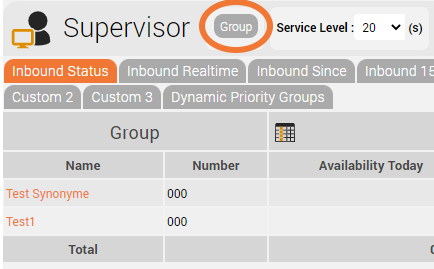 
Über diesen Reiter lassen sich Inhalte aus Supervisor - Echtzeit Werte, Supervisor - Tagesstatistik sowie Supervisor - Medienereignisse anzeigen. | Inbound Echtzeit | Hier finden Sie die Echtzeitstatistiken zu einkommenden Anrufen für die Gruppen, denen der Supervisor mit Supervisor-Rechten zugeordnet ist. Alle Anrufe, die Abgeschlossen wurden, werden hier nicht berücksichtigt. Erreichbarkeit und Servicelevel beziehen sich immer nur auf die aktuellen Anrufe. 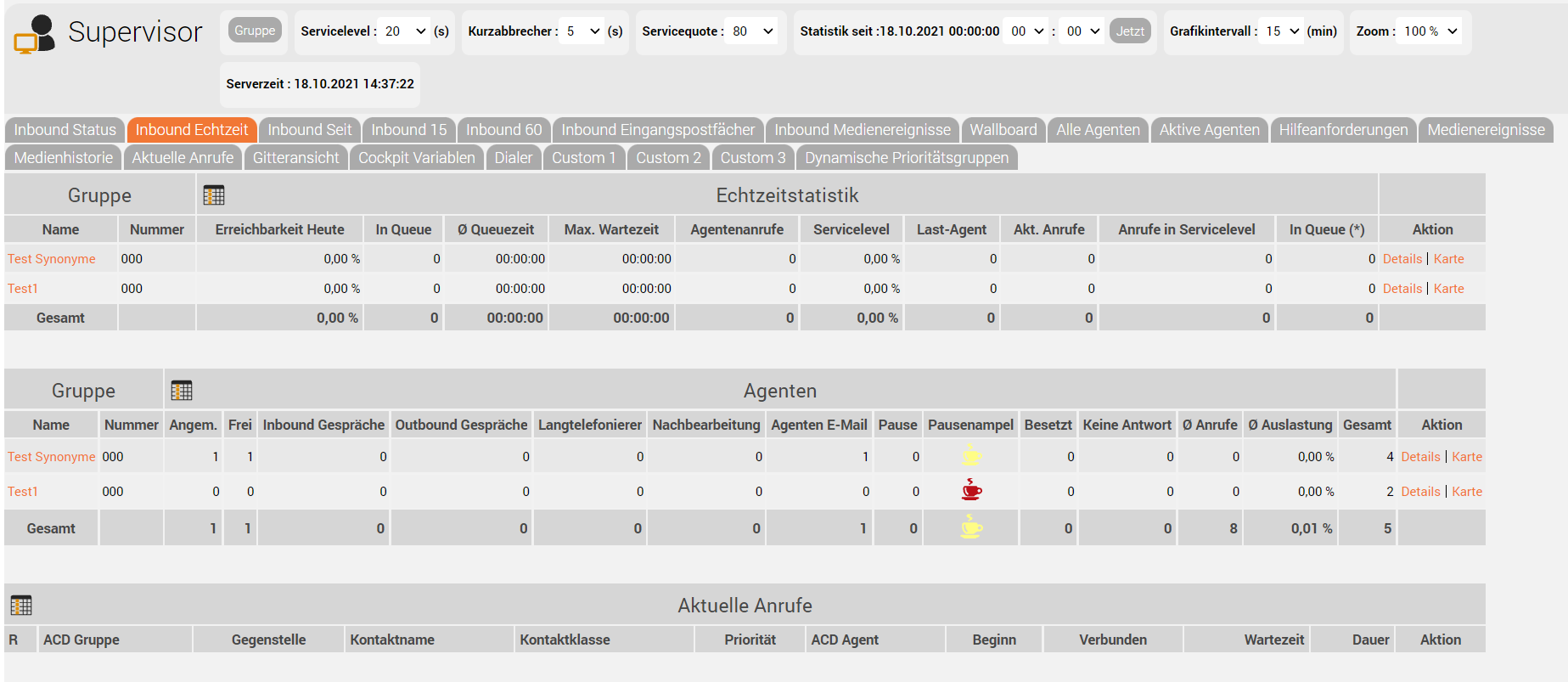
Über diesen Reiter lassen sich Inhalte aus Supervisor - Echtzeit Werte anzeigen. | Inbound Seit | Hier finden Sie Tagesstatistiken. Der Zeitpunkt, ab wann Anrufe angezeigt werden, lässt sich in dem Header einstellen. 
Über diesen Reiter lassen sich Inhalte aus Supervisor - Tagesstatistik anzeigen. | Inbound 15 | Hier finden Sie die Tagesstatistiken der letzten 15 Minuten. Über diesen Reiter lassen sich Inhalte aus Supervisor - Tagesstatistik anzeigen, jedoch nicht eingegrenzt nach Statistik seit, sondern Werte der letzten 15 Minuten. | Inbound 60 | Hier finden Sie die Tagesstatistiken der letzten 60 Minuten. Über diesen lassen sich Inhalte aus Supervisor - Tagesstatistik anzeigen, jedoch nicht eingegrenzt nach Statistik seit, sondern Werte der letzten 60 Minuten. | Inbound Eingangspostfächer | Hier finden Sie Statistiken zu E-Mail. (Gesamt, Zugestellt, Beantwortet, Unqualifiziert) 
| | Inbound Medienereignisse | Hier finden Sie Statistiken zu allen Medienereignisse. (Call-Back, Chat, E-Mail, Fax, SMS, Ticket, Voice-Mail) 
Überschrift | Bedeutung | Bedeutung Summenzeile |
|---|
| Verteilen | Die Anzahl der Medien, die sich im Status "Wird verteilt", "Wird per SMTP verteilt" oder "Wird zum Agenten verteilt" befinden. | Die Summe der Spalte "Verteilen" | Neu Agent | Die Anzahl der Medien, die sich im Status "Neu beim Agent" befinden. | Die Summe der Spalten "Neu Agent" | | Gesehen Agent | Die Anzahl der Medien, die sich im Status "Gesehen beim Agenten" befinden. | Die Summe der Spalte "Gesehen Agent" | | Error | Die Anzahl der Medien, die sich im Status "Fehler" befinden. | Die Summe der Spalte "Error" | | Erledigt | Die Anzahl der Medien, die sich im Status "Erledigt" befinden. | Die Summe der Spalte "Erledigt" |
Über diesen Reiter lassen sich Inhalte aus Supervisor - Medienereignisse anzeigen. | | Wallboard | Das Wallboard bietet Supervisoren eine Live-Ansicht des Contact Centers über alle Gruppen und Einzelgruppen, die der Supervisor zu verwalten hat. Es werden zahlreiche Leistungskennzahlen (KPIs) bereitgestellt, wie z. B.: 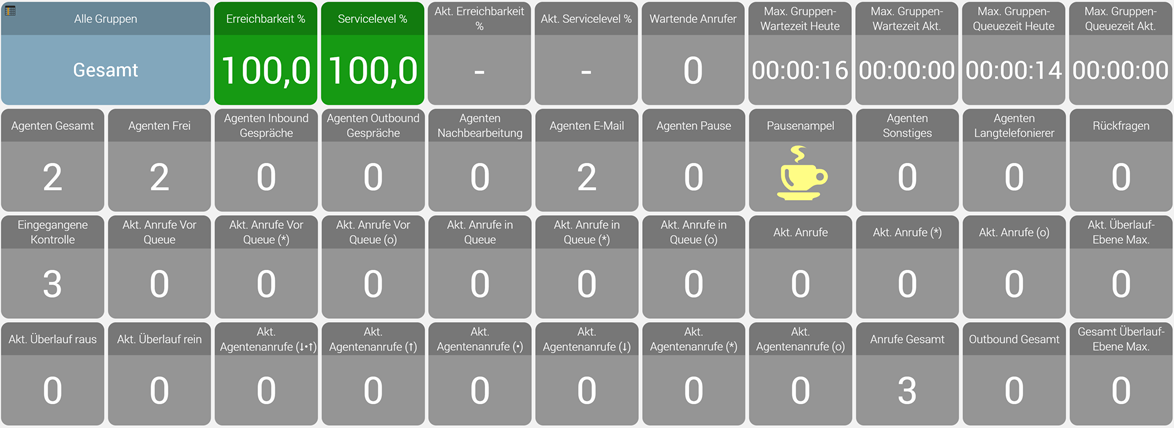
Supervisoren können die Leistungskennzahlen (KPIs) nach Bedarf anordnen, um eine auf ihre Bedürfnisse zugeschnittene Ansicht zu erhalten. Über diesen Reiter lassen sich Inhalte aus Supervisor - Wallboard Gesamt, Supervisor - Wallboard Grafiken sowie Supervisor - Wallboard pro Gruppe anzeigen. Direktaufruf des Wallboards: Es besteht die Möglichkeit, das Wallboard anzuzeigen, ohne sich am Portal anzumelden und die Supervisor-Funktion im Menü aufzurufen. Dazu geben Sie die URL des Wallboards direkt in der Adresszeile des Browsers ein. Die URL enthält Ihre Login-Daten und verschiedene Parameter, mit denen Sie das Wallboard anpassen können. Die folgende Zeile dient Ihnen als Vorlage für die URL: http://<Server>/CarrierPortal/<Reseller-UID>/<Client-UID>/wallboard?username=<Benutzername>&password=<Password>
Die Platzhalter in Klammern ersetzen Sie mit den tatsächlichen UIDs und Strings für Server, Reseller, Client, Benutzer und Passwort. Die UIDs können Sie den im Portal hinterlegten Benutzerdaten entnehmen. Wenn Sie das Wallboard auf eine ACD-Gruppe beschränken möchten, fügen Sie &acdGroupsID=<Gruppen-ID> am Ende der URL ein.
Die Sprache des Wallboards wählen Sie, indem Sie &languagesID=<Sprach-ID> am Ende der URL einfügen (1 für Englisch, 2 für Deutsch). Hier ein fiktives Beispiel: http://CallMServer:8080/CarrierPortal/CallMaster/Admin2/wallboard?username=SuperWall&password=MyWbPw&languagesID=2
Es empfiehlt sich, für diese Funktion einen gesonderten Benutzer mit Supervisor-Rechten anzulegen. | | Alle Agenten | Zeigt alle Agenten in den ACD-Gruppen, die dem Supervisor zugeordnet sind, vor vor allem deren aktuellen Status gemäß den vorhandenen Statuskategorien. Beispiel: 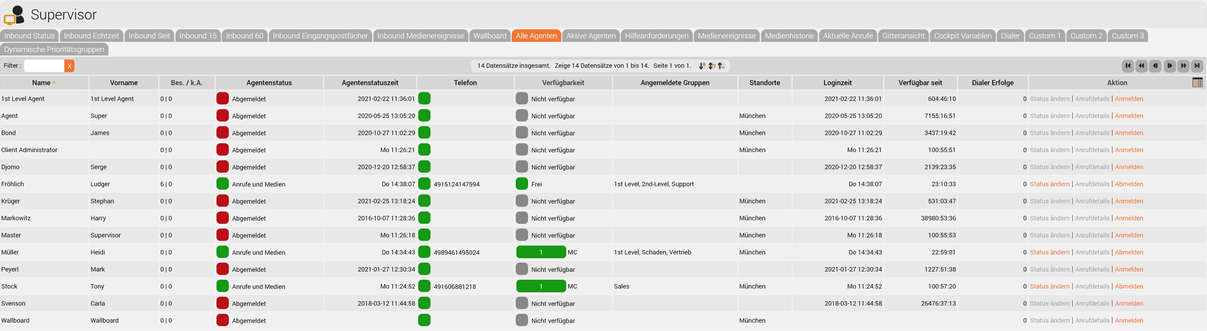
Die Tabelle zeigt folgende Spalten: | UID | UID des Agenten | | Name | Name des Agenten | | Vorname | Vorname des Agenten | | Agentennummer | Nummer des Agenten | | Besetzt / keine Antwort | Die aktuellen Zähler für den Agenten für Besetzt / keine Antwort | | Agentenstatus | Der aktuelle Status des Agenten | | Agentenstatuszeit | Datum und Uhrzeit, zu der der Agent den aktuellen Status angenommen hat. | | Agentenstatusdauer | Zeigt an, wie lange der Agent diesen Status innehat. | | Benutzerprofil | Zeigt das aktuelle Benutzerprofil an ( siehe Benutzerprofile) | | Telefon | Die aktuelle Telefonnummer, über die der Agent angemeldet ist. Neben der Telefonnummer wird auch der aktuelleTelefonstatus farblich dargestellt. | | Verfügbarkeit | Diese Spalte zeigt die Verfügbarkeit des Agenten an. Farbe Dunkel-Gelb, Schrift Nachbearbeitung: Der Agent ist angemeldet und in der Nachbearbeitung. Farbe Rot, Schrift Belegt: Der Agent ist angemeldet und sein Telefon ist belegt. Farbe Grün, Schrift Frei: Der Agent ist angemeldet und hat keine Pause. Farbe Grau, Schrift Nicht verfügbar: Der Agent ist nicht angemeldet oder ist angemeldet mit dem Status Pause. Farbe Orange, Schrift Fremdbesetzt: Beim letzten Versuch dem Agenten zu erreichen, war sein Telefon belegt, da er ein Gespräch womöglich an der ACD vorbei geführt hat. Farbe Blau, Schrift Keine Antwort: Beim letzten Versuch dem Agenten zu erreichen antwortete er nicht. Für Multi-Channel Agenten zeigt einen Balken mit Zähler die Anzahl der Belegten Kanälen in Rot, sowie die Anzahl der freien Kanälen in Grün. Die Größe des jeweiligen Balkens entspricht ungefähr der proportionalen Größe des jeweiligen Zählers. Als Status-Schrift wird hier stets MC für Multi-Channel angezeigt. | | Status seit | Hier werden abhängig vom Status der Verfügbarkeit verschiedene Zeiten angezeigt. Bei Verfügbarkeit Frei: die Zeit seit dem letzten Gespräch bzw. der letzten Nachbearbeitung Bei Verfügbarkeit Nachbearbeitung: die verbleibende Nachbearbeitungszeit Bei Verfügbarkeit Belegt: die bisherige Gesprächsdauer Bei allen anderen Werten: die Zeit seit Wechsel in den Status. | | Gruppe (aktueller Anruf) | Hier wird die Gruppe angezeigt zu der der aktuelle Anruf zugestellt wurde. | | Alle Gruppen | Liste der Gruppen, an denen der Agent angemeldet sein kann | | Angemeldete Gruppe | Liste der Gruppen, an denen der Agent aktuell angemeldet ist | | Standorte | Liste von Standorten, denen der Agent zugeordnet ist | | Loginzeit | Zeitpunkt der Anmeldung des Agenten in der ACD | | Logindauer | Vergangene Zeit seit Anmeldung des Agenten in der ACD | | Statusänderung | Hier kann ein Agent schnell in einen anderen Status gewechselt werden. Damit ein Agentenstatus hierfür zur Verfügung steht, muss derAgentenstatusentsprechend editiert werden. | | Anrufe (alle) | Anrufe des Agenten, die er über alle Gruppen erhalten hat | | Anrufe (Stunde) | Anrufe des Agenten pro Stunde | | Dialer Erfolge | Die Anzahl der Anrufe, die in der Kampagne als Erfolg gekennzeichnet wurden. | | NbZ Ø | Die durchschnittliche Nachbearbeitungszeit über alle Anrufe des Agent | | NbZ/Std | Die durchschnittliche Nachbearbeitungszeit des Agenten pro Stunde | | Abteilung | Die Abteilung, der der Agent zugeordnet ist. | | Teams Verfügbarkeit | In dieser Spalte wird die Verfügbarkeit in Teams angezeigt. Folgende Verfügbarkeitszustände sind möglich:  Verfügbar / Available Verfügbar / Available
 Beschäftigt / Busy Beschäftigt / Busy
 Nicht stören / Do not disturb Nicht stören / Do not disturb
 Bin gleich zurück /away Bin gleich zurück /away
 Als abwesend anzeigen / offline Als abwesend anzeigen / offline
| | Teams Activität | In dieser Spalte wird die Aktivität in Teams angezeigt. Folgende Aktivitätszustände sind möglich: Verfügbar / Available In einem Anruf / InACall In einer Präsentation/ Presenting In einem Termin / InAMeeting Bin gleich zurück / Away Abwesend / Offline |
In der Spalte können Sie eine der dort angegebenen Aktionen ausführen. Mit können Sie sowohl die Telefonnummer des Agenten als auch seinen Status verändern. 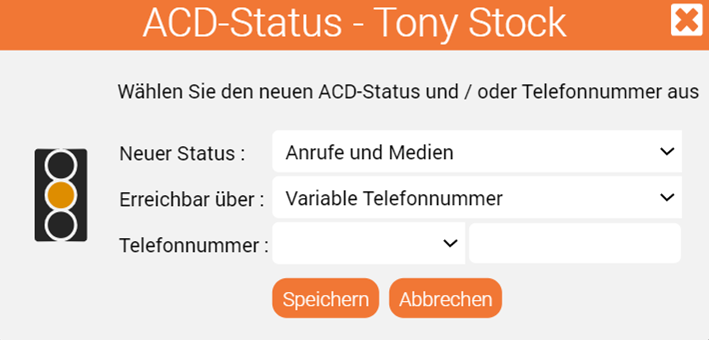
Beachten Sie: Der Status Manuelle Nachbearbeitung endet nicht automatisch, sondern muss durch die Wahl eines anderen Status explizit beendet werden. Mit wird eine Tabelle mit Details zum Agenten und seinem aktuellen Anruf angezeigt. Beim aktuellen Anruf können Sie sich (der Agent wird darüber informiert durch eine Änderung seines Gesprächsstatus sowie einer Ansage) oder (der Agent bekommt nichts davon mit), sofern die Funktion Call Monitoring für die ACD-Gruppe aktiviert ist. Sie werden nach Betätigung einer Aufschaltvariante direkt in Agent Home geleitet, damit Sie als Supervisor das Call-Monitoring steuern können. Als Supervisor haben Sie sich nach erfolgreichem Aufschalten im Bereich Agent Home die Möglichkeit das Gespräch auf zu schalten, womit eine 3er Konferenz zwischen Anrufe, Agent und Ihnen (Supervisor) hergestellt wird. Weiterer Optionen für sind oder für das Gespräch zwischen Agent und Anrufer. Mit bzw. können Sie Agenten an der ACD an- und abmelden. 
Mit den Plus- und Minus-Symbolen  am unteren Rand einer Tabelle können Sie die Anzahl der angezeigten Zeilen steuern. Diese Einstellung wird in Ihrem Benutzerkonto gespeichert. Da einige Tabellen in kurzen Abständen automatisch aktualisiert werden, sollte die Anzahl der angezeigten Zeilen die Größe des Browserfensters nicht übersteigen, um nicht unnötig Rechenleistung zu verbrauchen. D.h. es ist besser, zu Seite 2, 3 usw. zu wechseln als in überlangen Tabellen zu scrollen. Die maximale Anzahl der Zeilen darf 50 nicht übersteigen. am unteren Rand einer Tabelle können Sie die Anzahl der angezeigten Zeilen steuern. Diese Einstellung wird in Ihrem Benutzerkonto gespeichert. Da einige Tabellen in kurzen Abständen automatisch aktualisiert werden, sollte die Anzahl der angezeigten Zeilen die Größe des Browserfensters nicht übersteigen, um nicht unnötig Rechenleistung zu verbrauchen. D.h. es ist besser, zu Seite 2, 3 usw. zu wechseln als in überlangen Tabellen zu scrollen. Die maximale Anzahl der Zeilen darf 50 nicht übersteigen. 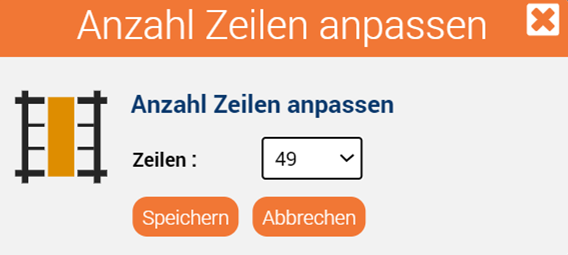
| | Aktive Agenten | Zeigt alle aktiven Agenten in den ACD-Gruppen an, die dem Supervisor zugewiesen sind. Der Supervisor kann sehen, in welchem Status sich der Agent momentan befindet und die Leistungszahlen wie Anzahl der angenommen Anrufe und Zeit im aktuellen Status einsehen. Der Supervisor kann auch den Agentenstatus ändern. Diese Tabelle hat den gleichen Inhalt wie , nur werden hier ausschließlich angemeldete Agenten angezeigt. Wenn Sie hier einen Agenten abmelden, erscheint er nicht mehr in dieser Tabelle. Sie müssen zum Reiter wechseln um den Agenten wieder in der Gruppe anzumelden. | | Hilfeanforderungen | Hier sehen Sie aktuelle Hilfeanforderungen von Agenten. Wenn diese Funktion für die ACD-Gruppe aktiviert ist, kann er über einen Button die Hilfe des Supervisors anfordern. Sie können sich dann hier mit in das Gespräch einklinken. Ein blinkendes Symbol in der Toolbar macht Sie auf die Hilfeanforderung aufmerksam. Wenn Sie das Symbol anklicken, gelangen Sie direkt zur Tabelle der aktiven Agenten. 
Sollten Sie zur Tabelle gelangen und dieser ist leer, können folgende Zustände eingetreten sein: - Der Anrufer legte zwischenzeitlich auf.
- Der Agent hat das Gespräch beendet.
- Der Agent hat die Hilfeanforderung durch Klicken auf Abbrechen abgebrochen.
- Der Agent hat inzwischen eine andere Funktion eingeleitet, z. B. die Gesprächsweitergabe an einen anderen Agenten.
| | Medienereignisse | Supervisoren können die aktuell im System ablaufenden Medienereignisse (neu, noch nicht verteilte, und gesehene Ereignisse) einsehen. In diesem Reiter wird eine Tabelle der offenen, nicht abgeschlossenen Medienereignisse für die Gruppen des Supervisors angezeigt. Folgende Spalten sind enthalten: 
| ACD-Gruppe | Name der ACD Gruppe | | Agenten | Name des Agenten, dem das Ereignis zugeordnet wurde. Falls noch kein Agent zugeordnet wurde, ist diese Spalte leer. In der Medienhistorie ist diese Spalte auch dann leer, wenn die Verteilung an eine feste E-Mail Adresse stattgefunden hat. | | Typ | Voice Mail, Rückrufwunsch, SMS, Fax | | Status | Der aktuelle Bearbeitungsstand des Medienereignisses. Bereit: Ereignis noch nicht verteilt. Neu: Ereignis ist Neu beim Agenten angekommen. Gesehen: Ereignis ist durch den Agenten gesichtet worden. Fertig: Ereignis ist abgearbeitet. | | Eingegangen | Datum und Uhrzeit, an dem das Medienereignis in die ACD Gruppe eingegangen ist | | Absender | Der Absender des Medienereignisses | | Benutzerdaten | Hier können Benutzerdaten angezeigt werden | | Empfänger | Name der Service-Rufnummer über den das Ereignis generiert wurde. | | Betreff | Betreff des Medienereignisses | | CRM Link | Hier kann ein CRM Link angezeigt werden | | Aktion | Über die Aktion gelangen Sie in die Bearbeitung des jeweiligen Medienereignisses. Siehe auch Agent Home. |
| | Medienhistorie | In diesem Reiter werden abgeschlossene Medienereignisse für die Gruppen des Supervisors angezeigt. Der Supervisor kann abgeschlossene Medienereignisse einsehen und ggf. wieder öffnen um weitere Aktionen einzuleiten, z. B. die Weiterleitung des Ereignisses an einen bestimmten Agenten oder eine Gruppe. 
| | Aktuelle Anrufe | Hier können Supervisoren die aktiven Anrufe innerhalb der ihnen zugewiesenen ACD-Gruppen einsehen. Durch Klicken auf die Detailansicht eines aktiven Anrufs können sie weitere Informationen zu jedem Anruf erhalten. 
| ACD-Gruppe | Name der ACD Gruppe, in der sich der Anrufer befindet | | Gegenstelle | Rufnummer des Anrufers | | Kontaktname | Name des Kontakts (falls verfügbar) | | Kontaktklasse | Name der Kontaktklasse (falls verfügbar) | | Priorität | Priorität des Anrufs in der Warteschleife | | ACD Agent | Name des Agenten | | Beginn | Zeitpunkt des Eintreffens des Anrufs im System | | Verbunden | Zeitpunkt des Verbindens mit einem Agenten | | Wartezeit | Wartezeit des Anrufers | | Dauer | Bisherige Gesprächszeit mit dem Agenten |
| | Gitteransicht | Die Gitteransicht ist eine Kombination aus allen Ansichten. 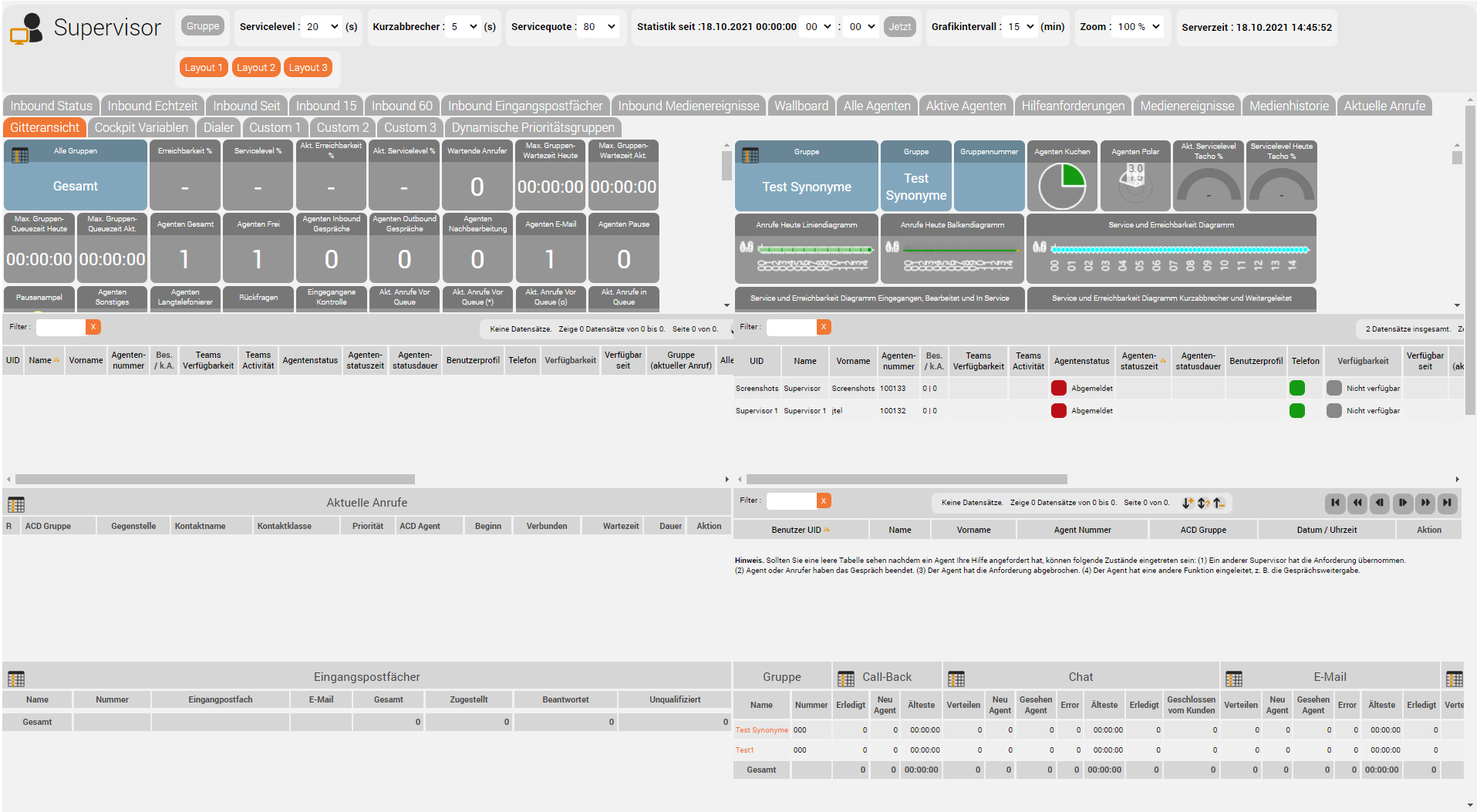
Es stehen 3 Layouts zur Verfügung. 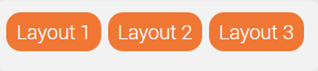
| | Cockpit Variablen | Hier werden Ihre Cockpit Variablen angezeigt | | Dialer | Hier finden Sie Statistiken zu Dialer Kampagnen. | | Custom 1/2/3 | xxx | | Dynamische Prioritätsgruppen | Hier finden Sie Statistiken zu Dynamischen Prioritätsgruppen. |
*Inbound Seit, Inbound 15, Inbound 60 | Anrufe Kontrolle | Die Zahl Kontrolle ist die Summe der Spalten: - Anrufe - Agenten
- Anrufe - Besetzt
- Abbrecher Ansage - Gesamt
- Kurzabbrecher - Gesamt
- Überlauf - Warteschleife Timeout
- Anrufe - Sonstiges (und dient als Kontrolle der Zahl "Anrufe - Gesamt")
| Die berechnete Summe der Summenzeilen aus den Spalten: - Anrufe - Agenten
- Anrufe - Besetzt
- Abbrecher Ansage - Gesamt
- Kurzabbrecher - Gesamt
- Abbrecher Queue - Gesamt
- Überlauf - Warteschleife Timeout
- Anrufe - Sonstiges (und dient als Kontrolle der Zahl "Anrufe - Gesamt")
|
|---|
Mappings Hier können Supervisoren die Zugehörigkeit der Agenten zu ACD-Gruppen und deren Fähigkeiten darin definieren.
Banermeldungen Supervisoren können Nachrichten erstellen und an bestimmte ACD-Gruppen und / oder Agenten und Supervisoren senden. Diese Nachrichten werden in den Web-Clients der Empfänger angezeigt. Es ist möglich, einen Zeitraum festzulegen, in dem Banermeldungen angezeigt werden sollen. So können Supervisors diese im Voraus vorbereiten. Gruppennachrichten können nur durch den Supervisor gelöscht werden und werden nach Ablauf des Zeitstempels automatisch entfernt. Persönliche Nachrichten können vom Agenten oder Supervisor gelöscht werden und werden automatisch entfernt, nachdem der konfigurierte Zeitstempel abgelaufen ist. Menü - ACD
Agent Home | Home-Ansicht des Agenten | Agent Home (Braille) | Diese Version von Agent Home wurde für die Nutzung mit Braille-Reader optimiert. | Benutzerprofile | xxx | Summierungsgruppen | xxx | | Supervisor | Die Hauptansicht des Supervisors ist in intuitive Registerkarten unterteilt, die der Supervisor nach Bedarf auswählen kann. |
Menü - Benutzerdaten
Kategorien | xxx | Stammdaten Benutzer | Supervisor können ihre persönlichen Einstellungen anzeigen und ändern (z.B. Kennwort ändern, Sprache und Einstellungen ändern, die sich auf die Webansichten auswirken) |
Menü - Chat
Chat Konnektoren | Hier kann man den Chat Konnektor bearbeiten. |
Menü - Statistik
Abonnierte Berichte | Supervisor können auf Ihre abonnierten Berichte zugreifen. | Berichte | Supervisor können auf Standardberichte zugreifen. Je nach Bedarf können weitere Berichte projektspezifisch für Supervisor aktiviert werden. Berichte können im laufenden Betrieb erstellt oder abonniert werden, in diesem Fall werden sie per E-Mail an den Supervisor gesendet. Es sind mehrere Formate verfügbar: PDF, CSV, HTML oder Excel-Dateien. | | Servicerufnummern | Supervisor können Statistiken zu Servicerufnummern einsehen. |
|
| Sv translation |
|---|
|
Introduction
Les superviseurs et les gestionnaires du centre de contact utilisent le module superviseur pour gérer les opérations quotidiennes du centre de contact. Les superviseurs peuvent voir et gérer les groupes ACD et les agents auxquels ils sont affectés. Différentes vues donnent un aperçu de la performance du centre de contact en temps réel ainsi que des statistiques agrégées qui sont cumulées sur la journée en cours.
Les agents peuvent demander l'aide des superviseurs lorsqu'ils sont impliqués dans des appels difficiles. En un clic, le superviseur peut se mettre en conférence avec l'agent pour lui apporter l'aide dont il a besoin. En outre, le superviseur peut voir en temps réel tous les événements médiatiques entrants et sortants et peut afficher les indicateurs clés de performance (KPI) concernant les performances du centre de contact dans un tableau mural configurable.
Les superviseurs peuvent modifier l'affectation des agents aux groupes en fonction des besoins actuels du centre de contact. Ils peuvent également définir les compétences des agents au sein des groupes si cette capacité est activée via leur groupe de sécurité. Grâce au module de messages web, ils peuvent envoyer des messages aux agents directement ou à un groupe d'agents. Cette fonction peut être utilisée pour informer les agents d'informations importantes concernant les opérations quotidiennes du centre de contact, telles que les offres spéciales disponibles ou les informations destinées à des agents particuliers à des fins administratives, comme le rappel de leur congé de maladie ou de leur demande de vacances.
Les superviseurs peuvent également fonctionner comme des agents normaux, si nécessaire. Toutes les fonctions disponibles pour les agents sont à la disposition des superviseurs, qui peuvent, en cas de besoin, travailler activement dans les groupes du centre de contact auxquels ils sont affectés. Les
canaux disponibles comprennent les appels entrants/sortants, le chat, l'email, WhatsApp, la messagerie vocale et les rappels. En outre, les superviseurs peuvent gérer les groupes et les agents du centre de contact. Si nécessaire, leurs comptes peuvent être configurés de manière à ce que seules les capacités de gestion soient disponibles et qu'ils ne participent pas à la prise d'appels ou au traitement des événements médiatiques. Pour plus d'informations sur les fonctions d'agent, voir "AgentHome".
Les superviseurs peuvent définir, dans les groupes ACD qui leur sont assignés, quels agents sont disponibles pour la distribution des appels et des événements et avec quelles compétences ils doivent être considérés par les algorithmes de distribution configurés dans les groupes ACD. Les superviseurs peuvent consulter la disponibilité
des agents et les informations sur les appels correspondants à l'aide d'une interface intuitive organisée en onglets. En outre, les superviseurs peuvent configurer les indicateurs clés de performance importants dans un tableau mural personnel et générer des rapports à la volée ou via des abonnements qui leur sont envoyés par courrier électronique selon un calendrier précis.
Le WebClient (Full/MiniClient) ou le MiniClient est utilisé pour se connecter au client Supervisor. Pour les fonctions de gestion - qui requièrent une fenêtre plus grande sur l'écran - le client complet est recommandé.
Les détails dépendent des droits qui vous ont été accordés dans le système.
Se connecter
Pour vous connecter, ouvrez le portail jtel via votre navigateur.
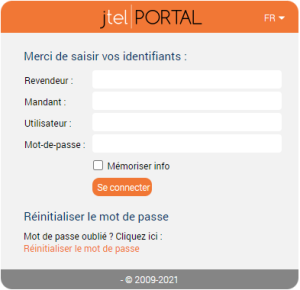 Image Removed
Boutons d'accueil
 Image Removed
Barre d'outils
 Image Removed
 Image Removed Image Removed
| Icône de tasse à café = indicateur de pause de travail L'affichage de la pause de travail indique s'il est actuellement possible de faire une pause. Il indique le nombre d'agents connectés par rapport au nombre maximum d'agents autorisés à prendre une pause configuré dans les paramètres du groupe ACD. Vert = l'agent peut mettre l'état en "Pause". Jaune = si l'agent règle le statut sur "Pause", cela signifie que l'agent dépasse la relation configurée dans le groupe ACD . Rouge = l'agent ne peut pas définir l'état "Pause".
|
 Image Removed Image Removed
| Icône de l'enveloppe = événements médiatiques Les nouveaux événements médiatiques sont indiqués par une icône d'enveloppe clignotante dans la barre d'outils. |
 Image Removed Image Removed
| Symbole du mégaphone = message de bannière Les nouveaux messages de bannière sont indiqués par l'icône clignotante du mégaphone dans la barre d'outils. Le superviseur peut envoyer des messages de bannière à des groupes ou à des agents individuels (par exemple, "N'oubliez pas l'offre spéciale d'aujourd'hui..." ou "Cher Sam, n'oubliez pas de changer votre statut en pause lorsque vous sortez prendre un café"). Les superviseurs peuvent créer et envoyer des messages à des groupes ACD spécifiques et/ou à des agents et superviseurs. Ces messages sont affichés dans les clients web des destinataires. Il est possible de spécifier une période de temps pendant laquelle les messages de réquisition doivent être affichés. Les superviseurs peuvent donc les préparer à l'avance. Les messages de groupe ne peuvent être supprimés que par le superviseur et sont automatiquement supprimés après l'expiration de l'horodatage. Les messages personnels peuvent être supprimés par l'agent ou le superviseur et seront supprimés automatiquement, après l'expiration de l'horodatage configuré. |
Image Removed | Icône de l'oreillette = demande du superviseur Lorsqu'un agent demande l'aide du superviseur, l'icône du casque clignote. |
 Image Removed
Statut Sélection d'états définis tels que les appels et les médias, la pause et plus encore, en fonction des exigences spécifiques du client. Numéros de téléphone Numéros de téléphone : Sélection de numéros de téléphone définis pour la disponibilité du superviseur (par exemple, bureau, mobile, domicile, etc.). | Options disponibles (tuiles)
Image Removed
Agent Home | Vue de l'Acceuil de l'agent. |
Accueil Agents (Braille) | Cette version d'Agent Home a été optimisée pour être utilisée avec des lecteurs braille. |
Rapports | Les superviseurs peuvent accéder aux rapports standard. En fonction des besoins, des rapports supplémentaires peuvent être activés pour les superviseurs sur une base spécifique au projet. Les rapports peuvent être créés à la volée ou faire l'objet d'un abonnement, auquel cas ils sont envoyés au superviseur par email. Plusieurs formats sont disponibles : PDF, CSV, HTML ou fichiers Excel. |
| Données de base utilisateur | Les utilisateurs peuvent consulter et modifier leurs paramètres personnels (par exemple, changer de mot de passe, modifier la langue et les paramètres qui affectent les affichages Web). |
Superviseur | La vue principale du superviseur est divisée en onglets intuitifs que le superviseur peut sélectionner selon ses besoins. En tant que superviseur, par exemple, vous avez une vue d'ensemble du statut des groupes et des agents que vous supervisez. Vous pouvez y garder un œil sur les paramètres essentiels du centre d'appels pendant son fonctionnement. Des icônes sont affichées dans la barre d'outils en cas d'événements spéciaux (par exemple, une demande d'aide de la part des agents). Dans l'en-tête de certaines colonnes du tableau, vous pouvez voir les symboles suivants Image Removed ou Image Removed. Cela vous permet de contrôler la visibilité du contenu des tableaux. Après avoir cliqué sur Image Removed une boîte de dialogue apparaît dans laquelle vous pouvez sélectionner et désélectionner les lignes du tableau pour les visualiser. Après avoir cliqué sur Image Removed une boîte de dialogue apparaît où vous pouvez définir la visibilité et l'ordre des colonnes du tableau. Le fonctionnement est décrit dans la section "L'interface utilisateur". En cliquant sur Détails dans la colonne Action du premier tableau vous amènera à une vue où vous pourrez voir et configurer les détails de l'ACD pour le groupe sélectionné. Utilisez Carte pour afficher une carte des appelants du groupe. Chaque appel est représenté par une broche, plusieurs appels sont combinés en une seule tranche. Cela vous donne un aperçu de la répartition de vos appels sur la carte. Pour utiliser ce service, les indicatifs régionaux doivent être maintenus dans le système avec des géo-données. Demandez à votre administrateur système si cette représentation est disponible pour votre région ou votre pays. |
Campagnes de numérotation (fonction facultative) | Les superviseurs peuvent créer des campagnes sortantes et les attribuer aux agents (gestion des campagnes). Il est possible de créer des campagnes de numérotation manuelles ou automatisées. |
| Annonces (fonction facultative) | Le superviseur peut télécharger et modifier les messages vocaux pour ACD ou IVR. |
Entête
 Image Removed
Sur les onglets État de l'arrivée, Temps réel de l'arrivée, Arrivée depuis, Arrivée 15, Arrivée 60 et Wallboard, certains paramètres disponibles dans la zone d'en-tête affectent les statistiques affichées.
| Groupe | Le bouton d'action "Groupe" permet de sélectionner les groupes pertinents pour chaque domaine (statut entrant, vue en grille, wallboard, etc.). |
Niveau de service | Vous définissez ici l'heure que vous souhaitez utiliser comme niveau de service pour le calcul de certaines valeurs dans les tableaux. |
Raccrochages courts | Vous définissez ici le temps jusqu'auquel les appels sont comptés comme des raccrochages courts. Les raccrochages courts sont des appelants qui raccrochent dans un délai très court après avoir été mis en attente. |
Quota de service | Pour le calcul de la colonne X% de réponses en (s), définissez ici le pourcentage d'appels que vous souhaitez prendre en compte. |
Statistiques depuis | Ici, il est affiché depuis que les appels sont pris en compte pour les statistiques. Ici, vous pouvez modifier la valeur de l'heure ainsi que des minutes via les listes déroulantes correspondantes. Si vous cliquez sur "Now", l'heure actuelle du serveur est définie. |
Intervalle Graphique | Ici, vous définissez la granularité de certains graphiques dans l'onglet Panneau mural. |
Zoom | La fonction de zoom peut être utilisée pour réduire les différentes tuiles afin d'en afficher le plus grand nombre possible sur un seul écran. |
| Temps Serveur | L'heure actuelle du serveur est affichée ici à titre d'information. |
Onglets
Image Removed
Statut appels entrant | Vous trouverez ici des statistiques en temps réel sur les appels et les événements en cours dans le système pour les groupes auxquels le superviseur ayant des droits de superviseur est affecté. Les superviseurs peuvent configurer les statistiques de manière à ce qu'elles ne montrent que les événements et les appels à partir d'un certain moment. Par exemple, depuis le début de leur poste de travail. 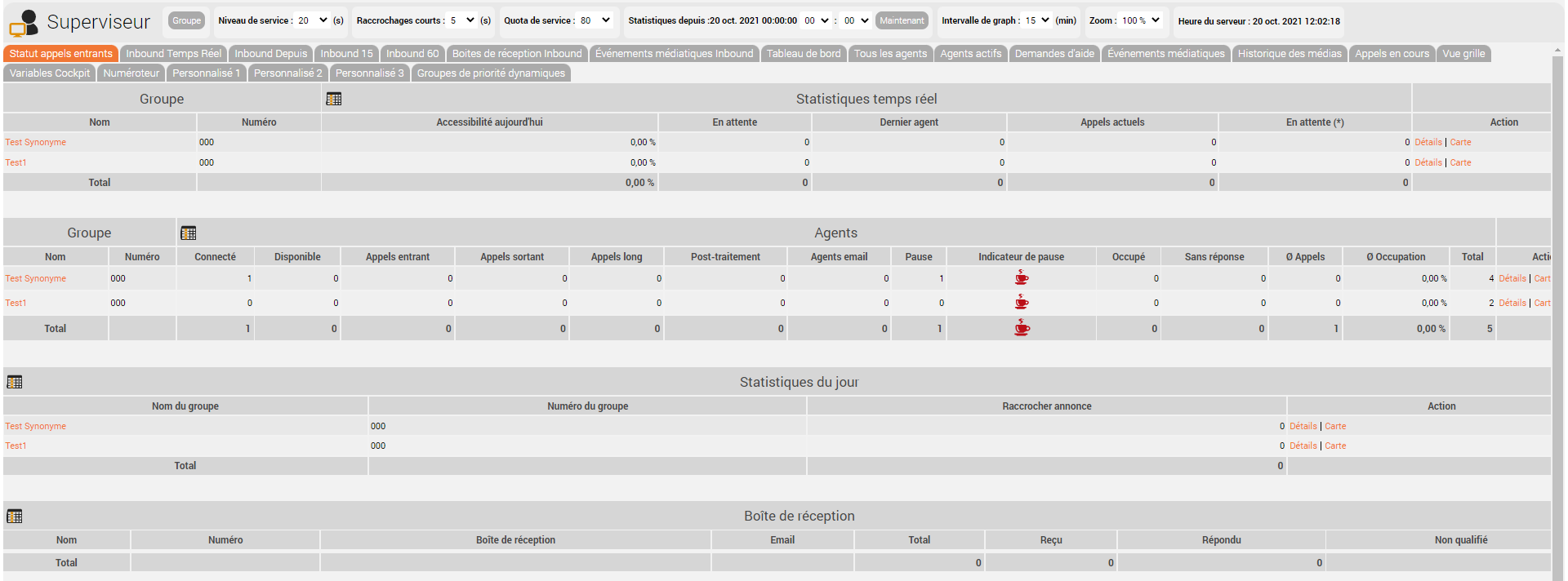 Image Removed Image Removed
Ici, vous pouvez afficher ou masquer les groupes pour la vue dans le superviseur. 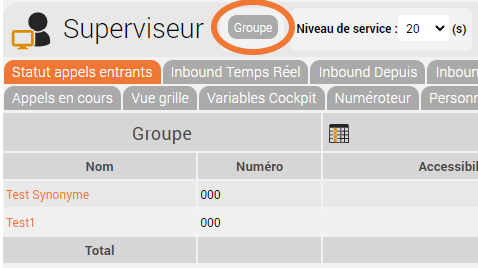 Image Removed'* Image Removed'*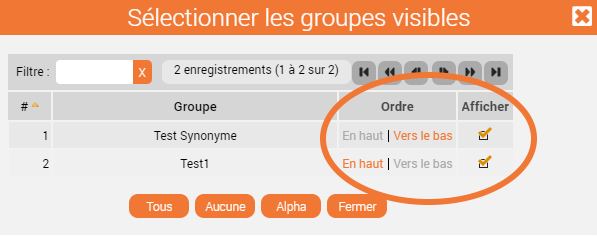 Image Removed Image Removed
Cet onglet vous permet d'afficher le contenu de Superviseur - Valeurs en temps réel, Superviseur - Statistiques quotidiennes ainsi que Superviseur - Événements médiatiques. |
Inbound Temps Réel | Vous trouverez ici les statistiques en temps réel des appels entrants pour les groupes auxquels le superviseur ayant des droits de superviseur est affecté. Tous les appels qui ont été complétés ne sont pas inclus ici. La disponibilité et le niveau de service font toujours référence aux appels en cours uniquement. 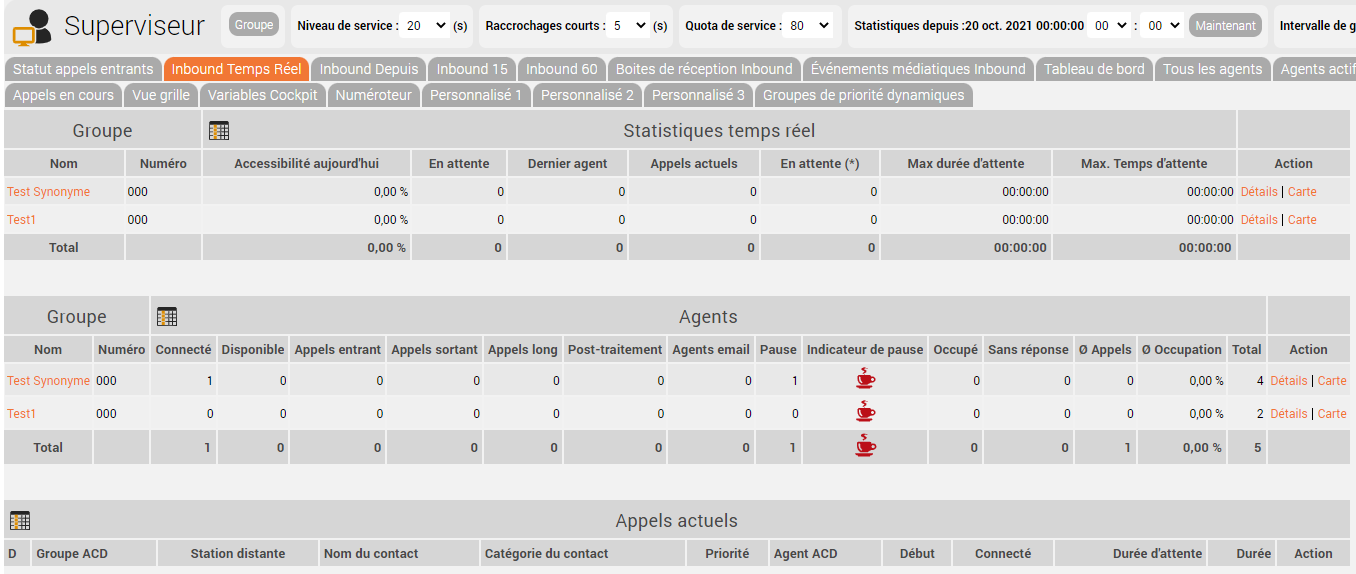 Image Removed Image Removed
Cet onglet vous permet d'afficher le contenu de Superviseur - Valeurs en temps réel . |
Inbound Depuis | Vous trouverez ici des statistiques quotidiennes. L'heure à partir de laquelle les appels sont affichés peut être définie dans l'en-tête.  Image Removed Image Removed
Cet onglet vous permet d'afficher le contenu de Superviseur - Statistiques quotidiennes |
Inbound 15 | Vous trouverez ici les statistiques quotidiennes des 15 dernières minutes.  Image Removed Image Removed
Cet onglet vous permet d'afficher le contenu de Superviseur - Statistiques quotidiennes toutefois, non pas en fonction des statistiques depuis, mais des valeurs des 15 dernières minutes. |
Inbound 60 | Vous trouverez ici les statistiques quotidiennes des 60 dernières minutes.  Image Removed Image Removed
Cet onglet vous permet d'afficher le contenu de Superviseur - Statistiques quotidiennes toutefois, non pas en fonction des statistiques depuis, mais des valeurs des 60 dernières minutes. |
Boîtes de réception Inbound | Vous trouverez ici des statistiques sur l'email. (Total, Livré, Répondu, Non Qualifié)  Image Removed Image Removed
|
| Événements médiatiques Inbound | Vous trouverez ici les statistiques de tous les événements médiatiques. (rappel, chat, courriel, fax, SMS, ticket, messagerie vocale) 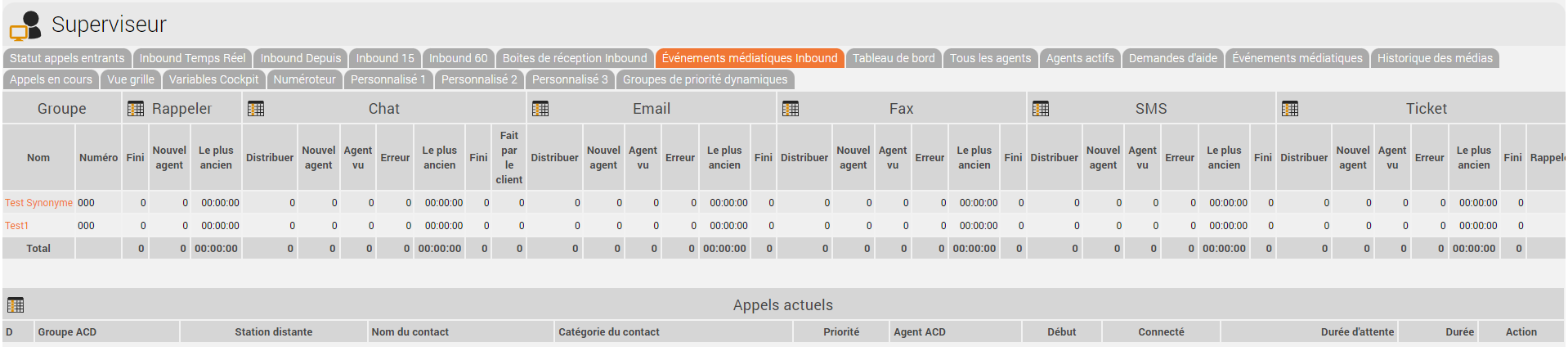 Image Removed Image Removed
| Titre | Signification | Total Colonne Signification |
|---|
| Distribuer | Le nombre de médias qui sont dans le statut "En cours de distribution", "Distribué via SMTP" ou "Distribué à l'agent". | La somme de la colonne "Distribuer | Nouveau Agent | Le nombre de médias qui sont dans le statut "Nouveau chez l'agent". | La somme des colonnes "Nouvel agent | | Agent Vu | Le nombre de médias qui sont dans le statut "Vu par l'agent". | La somme de la colonne "Agent vu". | | Erreur | Le nombre de médias qui sont dans l'état "Erreur". | La somme de la colonne "Erreur". | | Terminé | Le nombre de médias qui sont dans le statut " Terminé ". | La somme de la colonne " Terminé ". |
Cet onglet vous permet d'afficher le contenu de Superviseur - Événements médiatiques . |
Tableau de bord | Le Wallboard fournit aux superviseurs une vue en direct du centre de contacts pour tous les groupes et groupes individuels que le superviseur est chargé de gérer. De nombreux indicateurs clés de performance (KPIs) sont fournis, tels que :
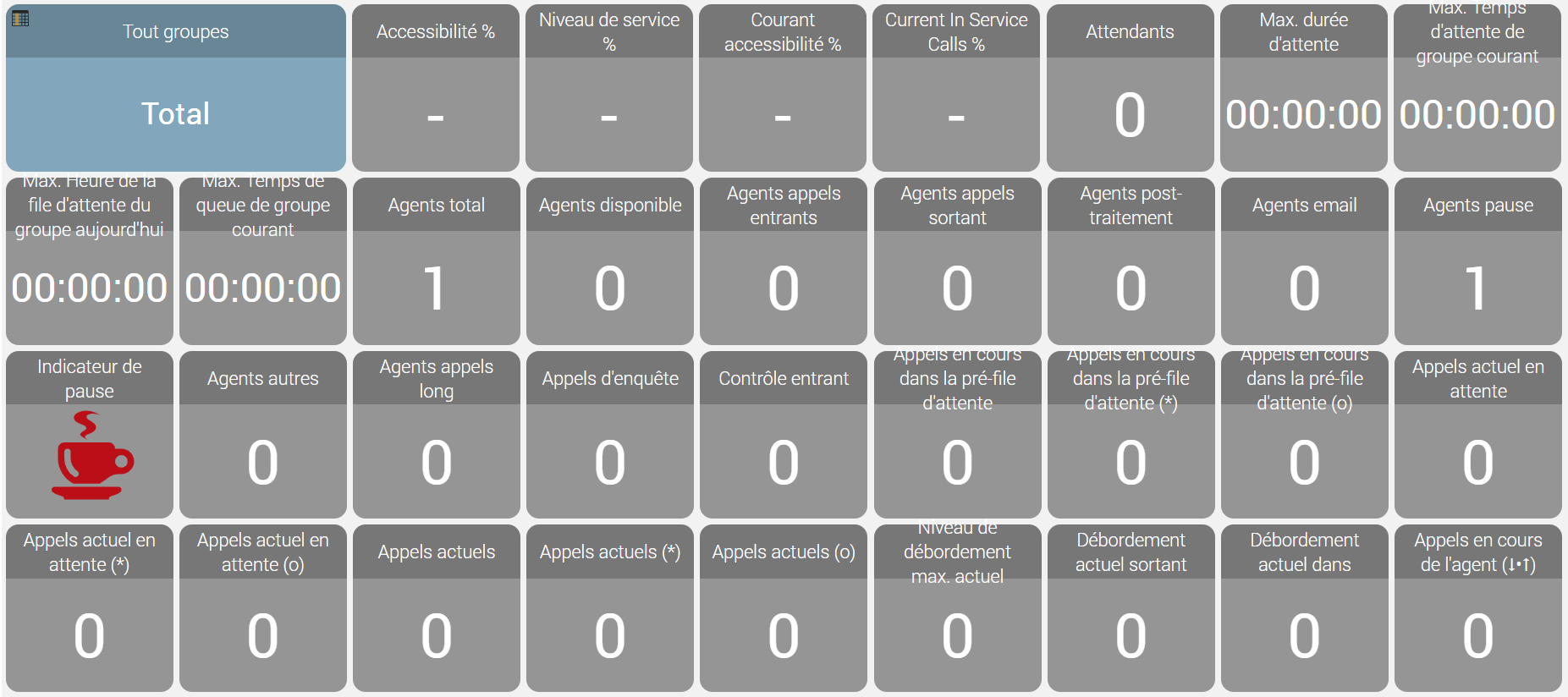 Image Removed
Les superviseurs peuvent arranger les indicateurs clés de performance (KPIs) selon leurs besoins pour obtenir une vue adaptée à leurs besoins.
Cet onglet peut être utilisé pour sélectionner le contenu de Superviseur - Panneaux muraux Total, Superviseur - Graphiques panneaux muraux ainsi que Superviseur - Panneaux par groupe
Accès direct au panneau mural :
Il est possible d'afficher le tableau mural sans se connecter au portail et accéder à la fonction superviseur dans le menu. Pour ce faire, saisissez l'URL du panneau mural directement dans la ligne d'adresse du navigateur. L'URL contient vos données de connexion et divers paramètres avec lesquels vous pouvez personnaliser le panneau mural. La ligne suivante sert de modèle pour l'URL :
http://<Server>/CarrierPortal/<Reseller-UID>/<Client-UID>/wallboard?username=<Benutzername>&password=<Password>
Remplacez les caractères de remplacement entre parenthèses par les UID et les chaînes de caractères réels pour le serveur, le revendeur, le client, l'utilisateur et le mot de passe. Les UID se trouvent dans les données utilisateur stockées dans le portail.
Si vous voulez restreindre le panneau mural à un groupe ACD, ajoutez &acdGroupsID=<Gruppen-ID> à la fin de l'URL.
Sélectionnez la langue du panneau mural en insérant &languagesID=<Sprach-ID> à la fin de l'URL (1 pour l'anglais, 2 pour l'allemand).
Voici un exemple fictif :
http://CallMServer:8080/CarrierPortal/CallMaster/Admin2/wallboard?username=SuperWall&password=MyWbPw&languagesID=2
Il est recommandé de créer un utilisateur distinct avec des droits de superviseur pour cette fonction.
| Tous les agents | Montre tous les agents dans les groupes ACD assignés au superviseur, en particulier leur statut actuel selon les catégories de statut disponibles. Exemple :  Image Removed Image Removed
Le tableau présente les colonnes suivantes: | UID | UID d'agent | | Nom | Nom d'agent | | Prénom | Prénom d'agent | | Numéro d'agent | Numéro d'agent | | Occupé / Sans réponse. | Les compteurs actuels de l'agent pour l'occupation et la non-réponse. | | Statut Agent | Le statut actuel de l'agent | | Temps statut Agent | Date et heure auxquelles l'agent a accepté le statut actuel. | | Durée du statut d'agent | Indique depuis combien de temps l'agent a conservé ce statut. | | Téléphone | Le numéro de téléphone actuel avec lequel l'agent est connecté. En plus du numéro de téléphone, l'actuelStatut du téléphone montré en couleur. | | Disponibilité | Cette colonne indique la disponibilité de l'agent. Couleur jaune foncé, retouche de la police: L'agent est connecté et en post-traitement. Couleur rouge, police occupée: L'agent est connecté et son téléphone est occupé. Couleur verte, police libre: L'agent est connecté et n'a pas de repos. Couleur gris, police Non disponible: L'agent n'est pas connecté ou est connecté avec le statut Pause. Couleur orange, police Non affilié: La dernière fois que j'ai essayé de joindre l'agent, son téléphone était occupé car il avait peut-être passé un appel au-delà du ACD. Couleur bleue, police Pas de réponse: Lors de la dernière tentative pour joindre l'agent, il n'a pas répondu. Pour les agents multi-canaux, une barre avec compteur indique le nombre de canaux occupés en Rouge, et le nombre de canaux libres en Vert. La taille de la barre respective correspond approximativement à la taille proportionnelle du compteur respectif. La police d'état ici est toujours MC pour le multicanal s'affiche. | | Disponibilité pour | Différentes heures sont affichées ici en fonction de l'état de la disponibilité. Selon disponibilité Libre: le temps écoulé depuis la dernière conversation ou le dernier suivi Selon disponibilité Post-traitement: le temps de post-traitement restant Selon disponibilité Occupé: la durée de l'appel jusqu'à présent Pour toutes les autres valeurs : le temps écoulé depuis le changement de statut. | | Tous les groupes | Liste des groupes dans lesquels l'agent peut être connecté | | Groupes Connecté | Liste des groupes auxquels l'agent est actuellement connecté | | Localisations | Liste des lieux où l'agent est affecté | | Temps de connexion | Heure de la connexion de l'agent dans l'ACD | | Durée de connexion | Temps écoulé depuis que l'agent s'est connecté à l'ACD | | Boutons d'état rapide | Ici, un agent peut être rapidement changé de statut. Pour qu'un statut d'agent soit disponible à cette fin, l'agent doit avoir le statut d'agent. Statut de l'agent modifié en conséquence. |
Dans la colonne Action, vous pouvez effectuer l'une des actions qui y sont indiquées. Avec Changement de statut vous pouvez modifier à la fois le numéro de téléphone de l'agent et son statut. 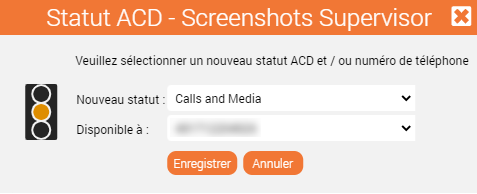 Image Removed Image Removed
Note: Le statut Après-Appel manuel ne se termine pas automatiquement, mais doit être terminé explicitement en sélectionnant un autre statut. Détails de l'appel Vous pouvez choisir de surveiller l'appel en cours (l'agent en est informé par un changement de son statut d'appel ainsi que par une annonce) ou de le surveiller silencieusement (l'agent n'est pas informé), à condition que la fonction de surveillance des appels soit activée pour le groupe ACD. Après avoir activé une variante de surveillance, vous serez directement dirigé vers Agent Home afin que vous puissiez, en tant que superviseur, contrôler la surveillance des appels. En tant que superviseur, vous avez la possibilité de basculer l'appel sur fort après avoir réussi à se connecter dans la zone Agent Home, qui établit une conférence à trois entre les appels, l'agent et vous (superviseur). Les autres options sont Reprendre ou Reprendre et déconnecter l'agent pour la conversation entre l'agent et l'appelant. Utilisez Connexion ou Déconnexion pour connecter et déconnecter les agents ACD. Avec les symboles plus et moins Image Removed au bas d'un tableau, vous pouvez contrôler le nombre de lignes affichées. Ce paramètre est enregistré dans votre compte d'utilisateur. Comme certains tableaux sont mis à jour automatiquement à intervalles rapprochés, le nombre de lignes affichées ne doit pas dépasser la taille de la fenêtre du navigateur afin de ne pas consommer inutilement de la puissance de calcul. En d'autres termes, il est préférable de passer à la page 2, 3, etc. plutôt que de faire défiler des tableaux trop longs. Le nombre maximal de lignes ne doit pas dépasser 50. 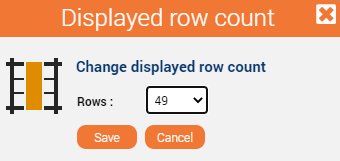 Image Removed Image Removed
|
| Agents actifs | Affiche tous les agents actifs dans les groupes ACD assignés au superviseur. Le superviseur peut voir dans quel statut se trouve actuellement l'agent et consulter les chiffres de performance tels que le nombre d'appels traités et le temps passé dans le statut actuel. Le superviseur peut également modifier le statut de l'agent. Ce tableau a le même contenu que Tous les agents, sauf que seuls les agents connectés sont affichés ici. Lorsqu'on déconnecte un agent ici, il n'apparaît plus dans ce tableau. Vous devez passer à l'onglet Tous les agents pour reconnecter l'agent au groupe. |
| Demandes d'aide | Vous pouvez y voir les demandes d'aide actuelles des agents. Si cette fonction est activée pour le groupe ACD, il peut demander l'aide du superviseur via un bouton. Vous pouvez ensuite rejoindre la conversation ici en cliquant sur surveillance Un symbole clignotant dans la barre d'outils attire votre attention sur la demande d'aide. Si vous cliquez sur le symbole, vous accédez directement au tableau des agents actifs. Image Removed Si vous atteignez la table et qu'elle est vide, les conditions suivantes peuvent s'être produites : - L'appelant a raccroché.
- L'agent a mis fin à l'appel.
- L'agent a annulé la demande d'aide en cliquant sur Annuler.
- Entre-temps, l'agent a lancé une autre fonction, comme le transfert de l'appel à un autre agent.
|
Événements médiatiques | Les superviseurs peuvent visualiser les événements médiatiques en cours dans le système (nouveaux, pas encore distribués et événements vus).
Cet onglet affiche un tableau des événements médiatiques ouverts et non terminés pour les groupes du superviseur. Les colonnes suivantes sont incluses :
 Image Removed
| Groupe ACD | Nom du groupe ACD |
| Agents | Nom de l'agent auquel l'événement a été attribué. Si aucun agent n'a encore été affecté, cette colonne est vide. Dans l'historique des médias, cette colonne est également vide si la distribution a eu lieu à une adresse email fixe. |
| Type | Messagerie vocale, demande de rappel, SMS, fax. |
| Statut | L'état actuel du traitement de l'événement médiatique. Prêt: Evénement non encore distribué. Nouvelle: L'événement vient d'arriver à l'agent. Vu: L'événement a été vu par l'agent. Terminé: L'événement est traité. |
| Reçu | Date et heure auxquelles l'événement média est entré dans le groupe ACD. |
| Expéditeur | L'expéditeur de l'événement médiatique |
| Données utilisateur | Les données de l'utilisateur peuvent être affichées ici |
| Récepteur | Nom du numéro de service par lequel l'événement a été généré. |
| Sujet | Sujet de l'événement médiatique |
| Lien CRM | Un lien CRM peut être affiché ici |
| Action | L'action Ouvrir vous permet d'accéder à l'édition de l'événement médiatique concerné. Voir aussi Accueil Agent. |
| Historique des médias | Dans cet onglet, les événements médiatiques terminés pour les groupes du superviseur sont affichés. Le superviseur peut visualiser les événements médiatiques terminés et, si nécessaire, les rouvrir pour lancer d'autres actions, telles que le transfert de l'événement à un agent ou un groupe spécifique.  Image Removed Image Removed
|
Appels en cours | Les superviseurs peuvent y voir les appels actifs dans les groupes ACD qui leur sont attribués. En cliquant sur la vue détaillée d'un appel actif, ils peuvent obtenir plus d'informations sur chaque appel.
 Image Removed
| Groupe ACD | Nom du groupe ACD dans lequel se trouve l'appelant. |
| À distance | Numéro d'appelant |
| Nom Contact | Nom du contact (si disponible) |
| Classe de contact | Nom de la classe de contact (si disponible) |
| Priorité | Priorité de l'appel en attente |
| Agent ACD | Nom Agent |
| Démarrer | Heure d'arrivée de l'appel dans le système |
| Connecté | Temps de connexion avec un agent |
| Temps d'attente | Temps d'attente de l'appelant |
| Durée | Temps de discussion avec l'agent jusqu'à présent |
| Vue grille | La vue en grille est une combinaison de toutes les vues. 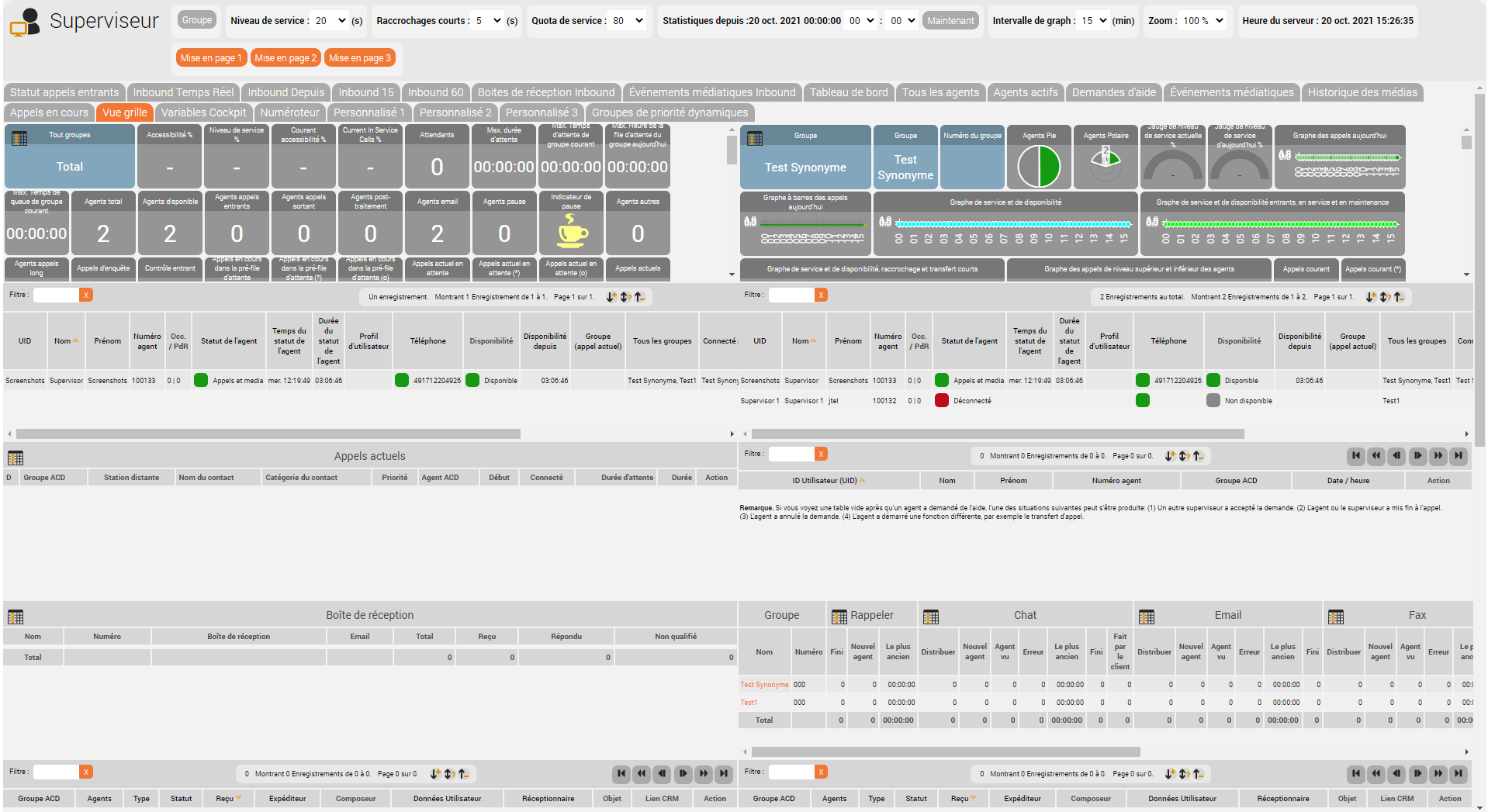 Image Removed Image Removed
Il y a 3 mises en page disponibles.  Image Removed Image Removed
|
| Variables du cockpit | xxx (Les variables de votre cockpit sont affichées ici) |
| Composeur | Vous trouverez ici des statistiques sur les campagnes de numérotation. |
| Personnalisé 1/2/3 | xxx |
| Groupes prioritaires dynamiques | Vous trouverez ici des statistiques sur les groupes prioritaires dynamiques. |
| Contrôle Appels | Le numéro de contrôle est la somme des colonnes : - Appels - Agents
- Appels - Occupé
- Annonce de raccrochage - Total
- Annonce de raccrochage - Total
- Débordement - Timeout File d'attente
- Appels - Autres (et sert de contrôle du chiffre "Appels - Total")
|
Acceuil Agent | Vue du domicile de l'agent |
Accueil Agents (Braille) | Cette version d'Agent Home a été optimisée pour être utilisée avec des lecteurs braille. |
Profils Utilisateurs | xxx |
Groupes d'agrégation | xxx |
| Superviseur | La vue principale du superviseur est divisée en onglets intuitifs que le superviseur peut sélectionner selon ses besoins. |
Catégories | xxx |
Données de base utilisateur | Les superviseurs peuvent consulter et modifier leurs paramètres personnels (par exemple, changer de mot de passe, modifier la langue et les paramètres qui affectent les vues sur le Web). |
Connecteurs de chat | Ici, vous pouvez modifier le connecteur de chat. |
Rapports souscrits | Les superviseurs peuvent accéder aux rapports auxquels ils ont souscrit. |
Rapports | Les superviseurs peuvent accéder aux rapports standard. Selon les besoins, d'autres rapports peuvent être activés pour les superviseurs sur une base spécifique au projet. Les rapports peuvent être créés à la volée ou faire l'objet d'un abonnement, auquel cas ils sont envoyés au superviseur par courrier électronique. Plusieurs formats sont disponibles : PDF, CSV, HTML ou fichiers Excel. |
| Numéros de service | Les superviseurs peuvent consulter les statistiques sur les numéros de service. |
*Entrée depuis, entrée 15, entrée 60
| Contrôle Appels | Le numéro de contrôle est la somme des colonnes : - Appels - Agents
- Appels - Occupé
- Annonce de raccrochage - Total
- Annonce de raccrochage - Total
- Débordement - Timeout File d'attente
- Appels - Autres (et sert de contrôle du chiffre "Appels - Total")
| La somme calculée des lignes de totaux des colonnes : - Appels - Agents
- Appels - Occupé
- Annonce de raccrochage - Total
- Raccrochages courts - Total
- File d'attente de raccrochage- Total
- Débordement - Timeout File d'attente
- Appels - Autres (et sert de contrôle du chiffre "Appels - Total")
|
|---|
Mappages
Les superviseurs peuvent y définir l'affiliation des agents aux groupes ACD et leurs compétences dans ces groupes.
Messages Web
Les superviseurs peuvent créer et envoyer des messages à des groupes ACD spécifiques et/ou à des agents et superviseurs. Ces messages sont affichés dans les clients web des destinataires. Il est possible de définir une période pendant laquelle les messages Web doivent être affichés. Ainsi, les superviseurs peuvent les préparer à l'avance. Les messages de groupe ne peuvent être supprimés que par le superviseur et sont automatiquement supprimés après l'expiration de l'horodatage. Les messages personnels peuvent être supprimés par l'agent ou le superviseur et sont automatiquement supprimés après l'expiration de l'horodatage configuré.
 Image Removed
Acceuil Agent | Vue du domicile de l'agent |
Accueil Agents (Braille) | Cette version d'Agent Home a été optimisée pour être utilisée avec des lecteurs braille. |
| Groupes d'agrégation | xxx |
| Superviseur | La vue principale du superviseur est divisée en onglets intuitifs que le superviseur peut sélectionner selon ses besoins. |
| Profils des utilisateurs | xxx |
 Image Removed
Connecteurs de chat | Ici, vous pouvez modifier le connecteur de chat. |
 Image Removed
Catégories | xxx |
Données de base utilisateur | Les superviseurs peuvent consulter et modifier leurs paramètres personnels (par exemple, changer de mot de passe, modifier la langue et les paramètres qui affectent les vues sur le Web). |
 Image Removed
| Rapports | Les superviseurs peuvent accéder aux rapports standard. Selon les besoins, d'autres rapports peuvent être activés pour les superviseurs sur une base spécifique au projet. Les rapports peuvent être créés à la volée ou faire l'objet d'un abonnement, auquel cas ils sont envoyés au superviseur par courrier électronique. Plusieurs formats sont disponibles : PDF, CSV, HTML ou fichiers Excel. |
Abonnements aux rapports | Les superviseurs peuvent accéder à vos rapports souscrits. |
| Numéros de service | Les superviseurs peuvent consulter les statistiques sur les numéros de service. |
|
