
| Sv translation | |||||||||||||||||||||
|---|---|---|---|---|---|---|---|---|---|---|---|---|---|---|---|---|---|---|---|---|---|
| |||||||||||||||||||||
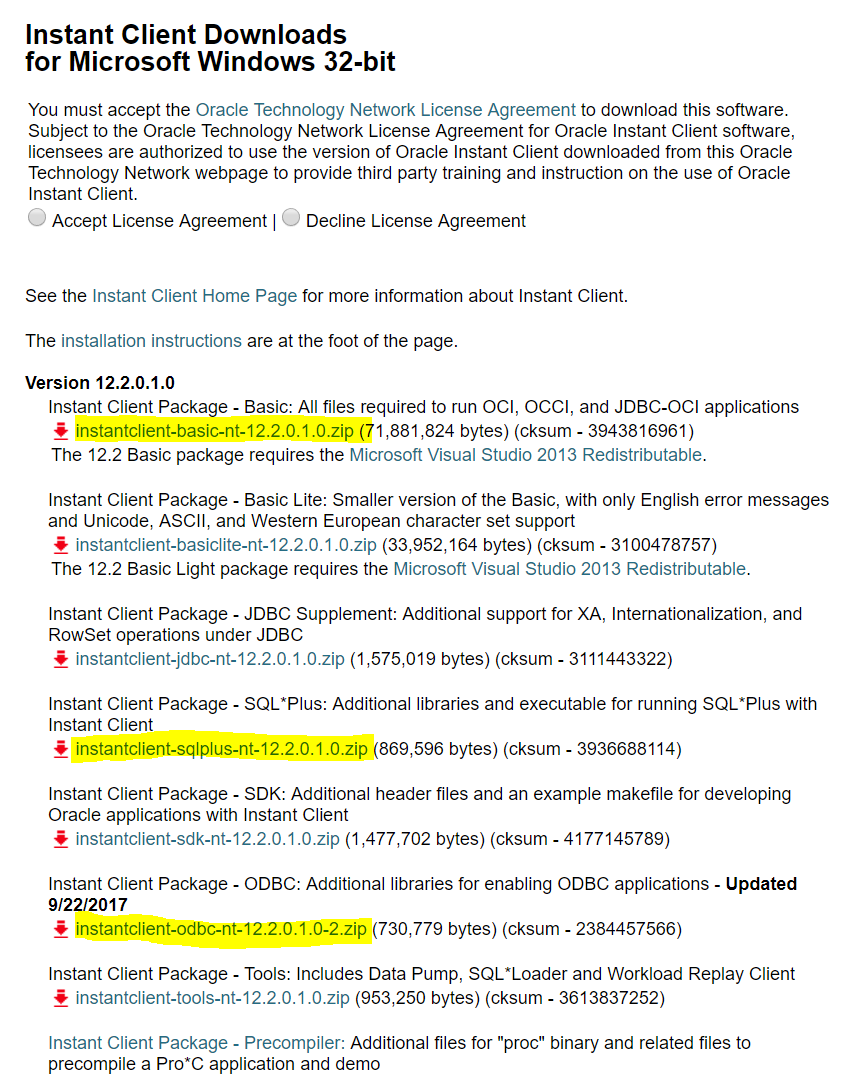
Connecting to an Oracle database is probably more complicated than it could or should be. Oracle AccountFirst of all, create an Oracle Account on www.oracle.com. This is required to download the software. Download SoftwareDownload the following packages (use the most recent version you can find - it will connect to older database versions):
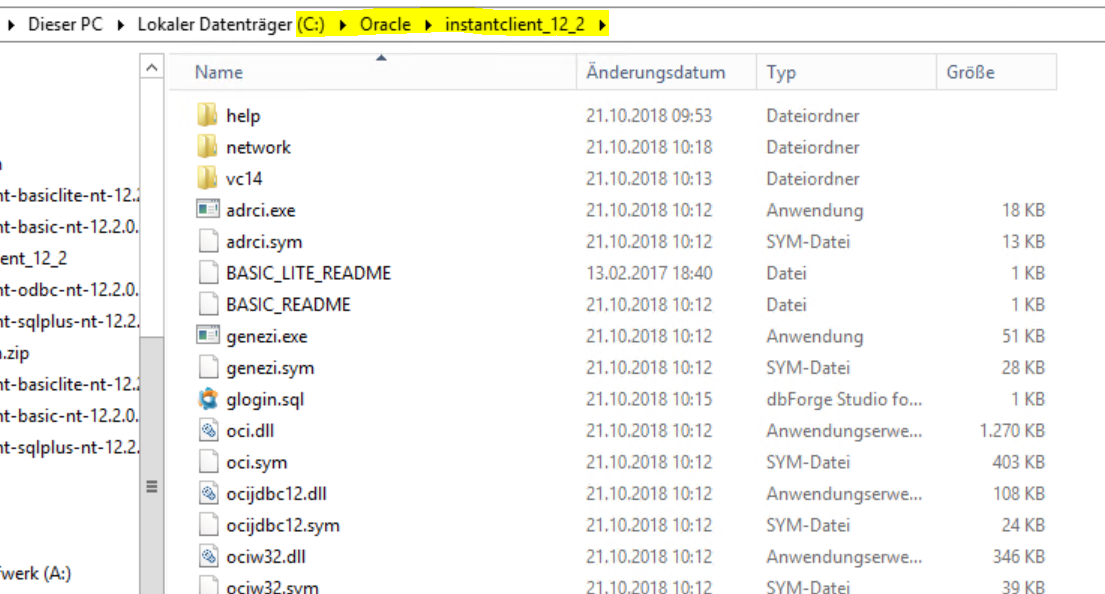
UnpackUnpack all of the files to one directory. It will look something like this:
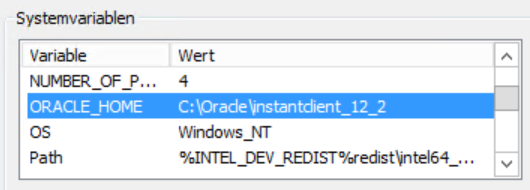
Set Path and Environment VariableSet ORACLE_HOME to the directory in which the client resides:
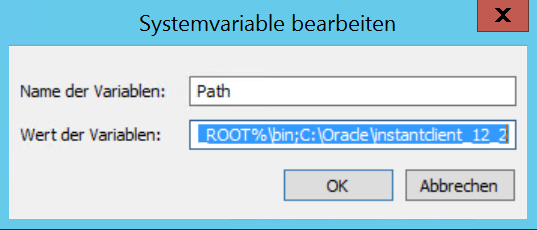
Set the path to also include this directory:
Install ODBC DriverInstall the ODBC driver, using the following command:
Create tnsnames.oraOracle requires a tnsnames.ora file, in the directory ORACLE_HOME\network\admin An example tnsnames.ora file, which can connect to two services (two databases) is shown below:
Test ConnectivityWith a cmd, run the following command:
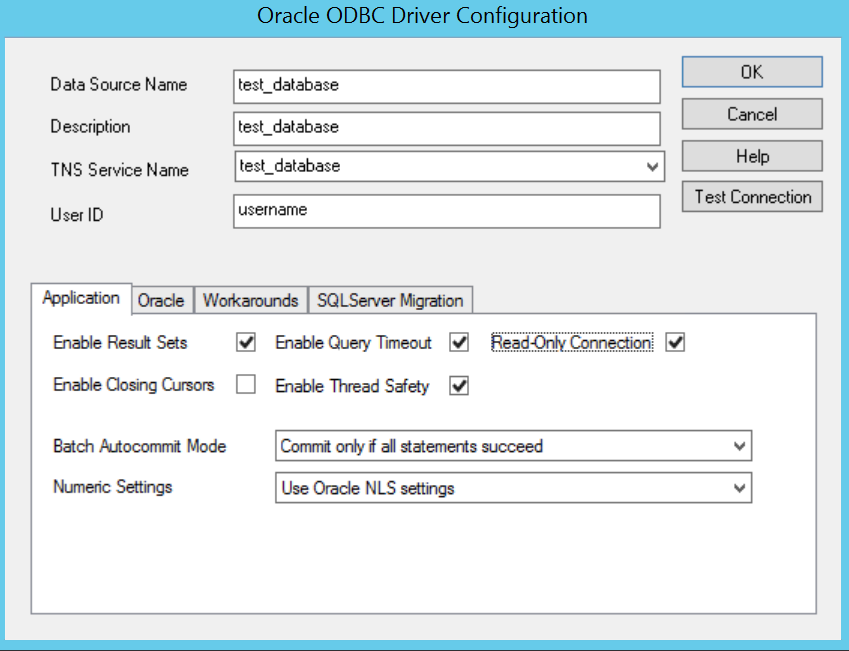
You will get asked for a password, and should be able to connect to the database. From there, you will be able to run some selects, stored procedures to verify connectivity. If you have more than one service (database) configured, test each of them. ODBC ConnectionNow create the ODBC connections. The following dialog shows the settings for the test_database entry above. Note: setting the ODBC connection to Read-Only is recommended, if the jtel system will only read from the database.
ODBC Connections - jtel TEL ServerNow create the ODBC connections in the jtel Telephony Server as usual, if you require these to be opened by the server when it starts. Otherwise, you can connect to the data source later using the Open DSN function within the call flow. |
| Sv translation | |||||||||||||||||||||
|---|---|---|---|---|---|---|---|---|---|---|---|---|---|---|---|---|---|---|---|---|---|
| |||||||||||||||||||||
Die Verbindung zu einer Oracle-Datenbank ist wahrscheinlich komplizierter, als sie sein könnte oder sein sollte. Oracle AccountErstellen Sie zunächst ein Oracle-Konto auf www.oracle.com. Dieser ist zum Herunterladen der Software erforderlich. Software DownloadLaden Sie die folgenden Pakete herunter (verwenden Sie die aktuellste Version, die Sie finden können - sie stellt eine Verbindung zu älteren Datenbankversionen her):
EntpackenEntpacken Sie alle Dateien in ein Verzeichnis. Es wird in etwa so aussehen:
Pfad- und Umgebungsvariable setzenSetzen Sie ORACLE_HOME auf das Verzeichnis, in dem sich der Client befindet:
Legen Sie den Pfad so fest, dass er auch dieses Verzeichnis einschließt:
ODBC-Treiber installierenInstallieren Sie den ODBC-Treiber mit dem folgenden Befehl:
tnsnames.ora erstellenOracle benötigt eine Datei tnsnames.ora, im Verzeichnis ORACLE_HOME\network\admin Eine Beispieldatei tnsnames.ora, die eine Verbindung zu zwei Diensten (zwei Datenbanken) herstellen kann, ist unten abgebildet:
Konnektivität testenFühren Sie mit einem cmd den folgenden Befehl aus:
Sie werden nach einem Passwort gefragt und sollten in der Lage sein, sich mit der Datenbank zu verbinden. Von dort aus können Sie einige ausgewählte, gespeicherte Prozeduren zur Überprüfung der Konnektivität ausführen. Wenn Sie mehr als einen Dienst (Datenbank) konfiguriert haben, testen Sie jeden von ihnen. ODBC-VerbindungErstellen Sie nun die ODBC-Verbindungen. Das folgende Dialogfeld zeigt die Einstellungen für den obigen test_database-Eintrag. Hinweis: Es wird empfohlen, die ODBC-Verbindung auf schreibgeschützt (read only) zu setzen, wenn das Jtel-System nur aus der Datenbank lesen soll.
ODBC-Verbindungen - jtel TEL ServerLegen Sie nun wie gewohnt die ODBC-Verbindungen im jtel Telephony Server an, wenn diese beim Start vom Server geöffnet werden sollen. Andernfalls können Sie die Verbindung zur Datenquelle später über die Funktion Open DSN im Call-Flow herstellen. |