...
| Sv translation |
|---|
|
| Status |
|---|
| colour | Red |
|---|
| title | This page is only available in English |
|---|
|
|
| Sv translation |
|---|
|
Prérequis
- L'intégration à l'UCM Cisco nécessite une connexion JTAPI au PBX. Celle-ci doit être configurée dans le CUCM.
- De plus, le module jtel-presence-aggregator doit être installé sur un serveur approprié. Voir Role PRES.
Installation JTAPI
Installation
Installez les bibliothèques JTAPI de Cisco sur un serveur approprié. Cet exemple suppose que le rôle PRES a été installé sur un serveur Windows.
L'installation nécessite simplement de cliquer sur les valeurs par défaut, il n'est pas nécessaire de changer les chemins d'accès.
Configuration
Depuis le répertoire dans lequel Cisco JTAPI est installé (sur un serveur Windows, généralement C:\Program Files\Cisco\JTAPI64Tools), lancer jtprefs.bat.
Les écrans suivants montrent les réglages qui peuvent être effectués :
Débogage
Si le débogage et la journalisation sont souhaités, des réglages peuvent être effectués sur cette page pour spécifier le niveau de débogage :
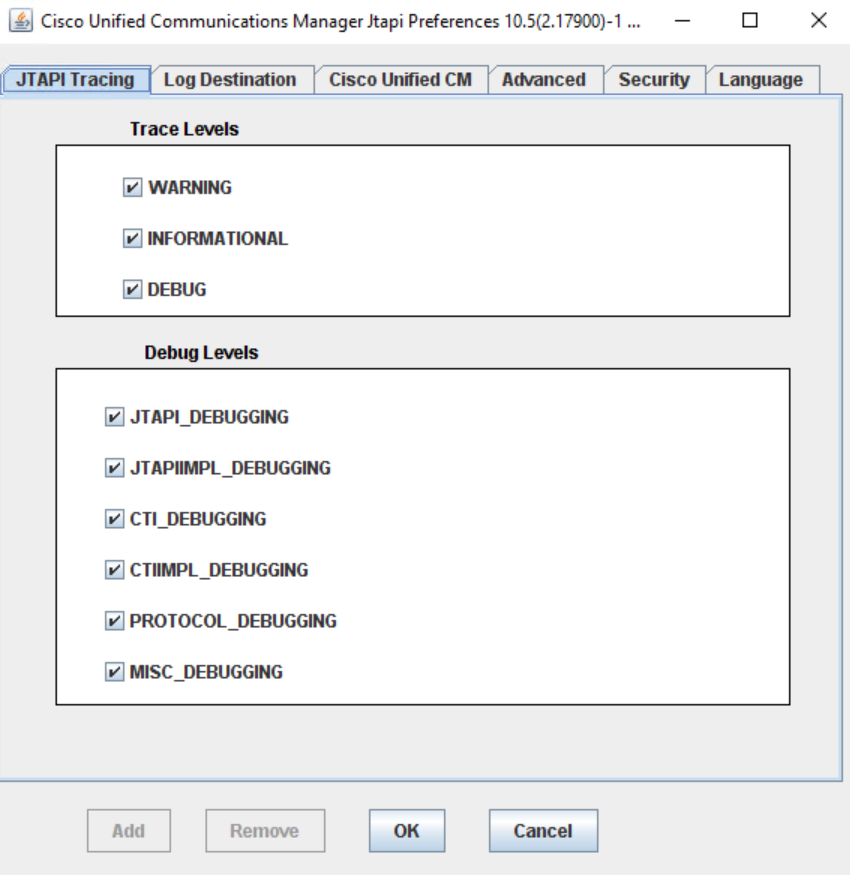 Image Removed
Enregistrement
Voici les paramètres d'enregistrement recommandés :
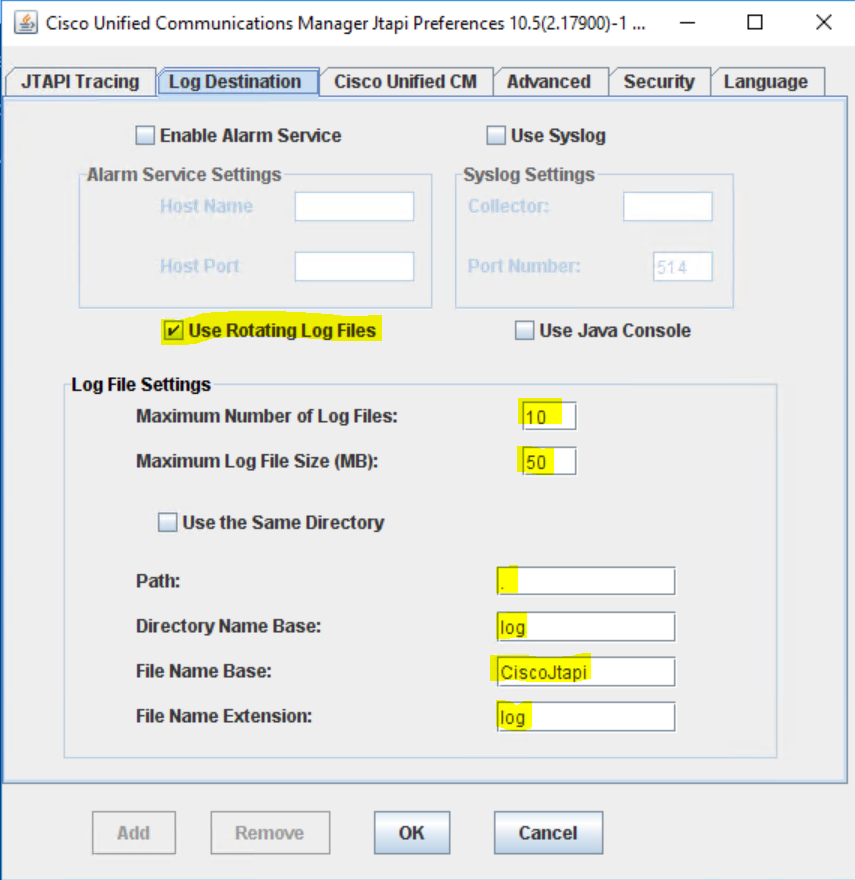 Image Removed
Cisco Unified CM
Ajoutez tous les serveurs de gestion d'appels disponibles sur la page suivante :
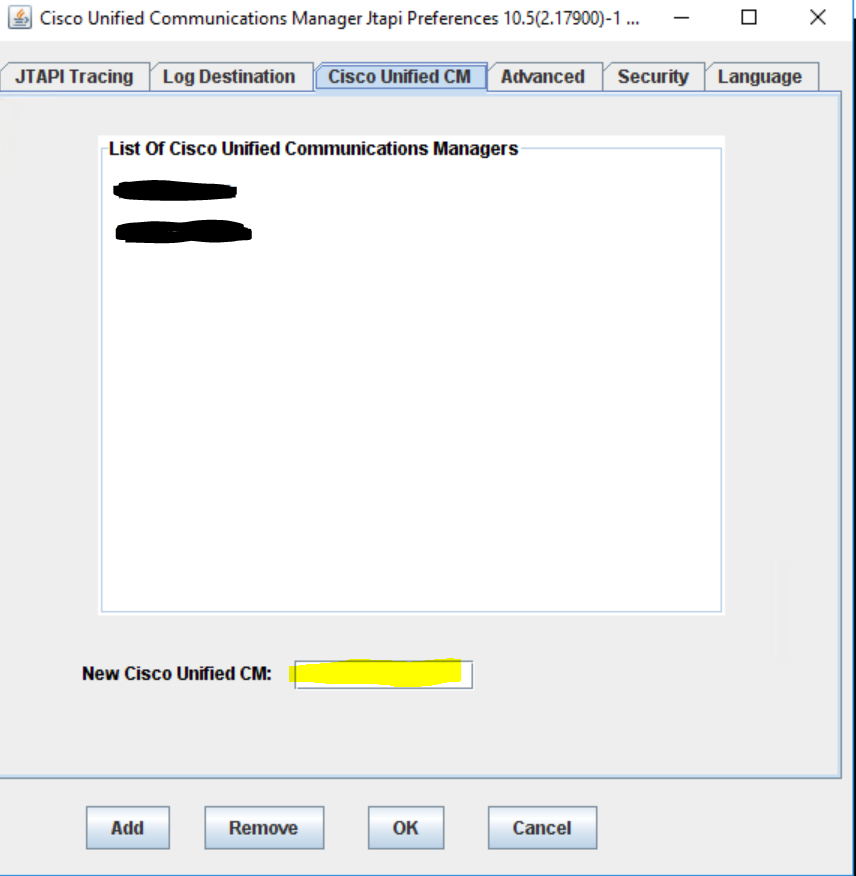 Image Removed
Autres paramètres
Les paramètres des pages restantes peuvent être laissés "tels quels", et n'ont pas besoin d'être modifiés.
Copier JTAPI.INI
Cliquez sur OK, pour créer un fichier JTAPI.INI.
Ce fichier sera stocké dans :
C:\Program Files\Cisco\JTAPI64Tools
Copiez ce fichier dans le répertoire bin de l'agrégateur de présence, par exemple :
C:\presence-aggregator\bin
Configuration du portail
Configuration du portail du connecteur Cisco
Démarrage / arrêt des connecteurs
Les connecteurs peuvent être démarrés ou arrêtés dans l'interface web, en cliquant sur le point rouge / vert à côté du nom :
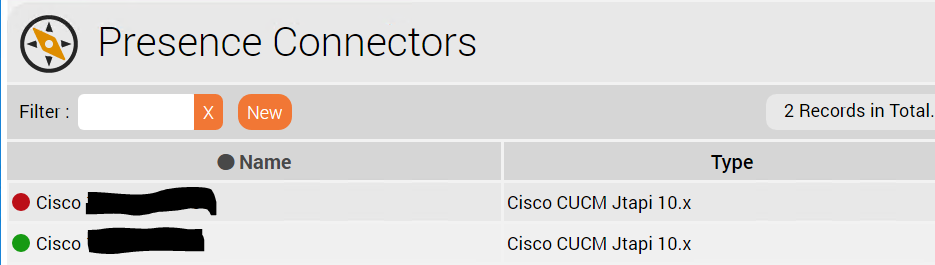 Image Removed
Groupes de tronc
Les paramètres suivants sont recommandés pour la création / l'utilisation de troncs et de groupes de troncs dans le système jtel :
| Paramètre | Exemple de Value | Commentaires |
|---|
| Serveur SIP source | 10.10.10.1:5060 | Il est utilisé pour faire correspondre le tronc au CUCM pertinent dans les messages INVITE entrants. Important pour les installations multi-CUCM. |
Appelant entrant | Régler sur E.164 avec +. | Appelé entrant | Régler sur E.164 avec +. | | Appelant sortant | sip:{NUM.PLUS}${NUM.X164}@10.10.10.10:5060 | Utilisez le formatteur universel, afin que les numéros internes puissent être présentés si nécessaire dans un format autre que E.164. L'adresse IP de l'un des serveurs jtel est utilisée ici. |
| Appelé sortant | sip:{NUM.PLUS}${NUM.X164}@10.10.10.1:5060 | Utilisez le formatteur universel, afin que les numéros internes puissent être composés si nécessaire dans un format autre que E.164. L'adresse IP de l'un des CUCM est utilisée ici. |
| Longueur du numéro interne | 5 | Fixez ici la longueur maximale d'un numéro interne. |
Configuration de l'utilisateur
Les utilisateurs peuvent être configurés soit :
- Entièrement qualifié E.164 (recommandé)
- Seul le numéro d'extension
La deuxième méthode peut être la meilleure à utiliser sur les installations CUCM multi-sites, si le plan de numérotation dans le CUCM n'a jamais été E.164 et est devenu "désordonné" au fil du temps.
Exemple
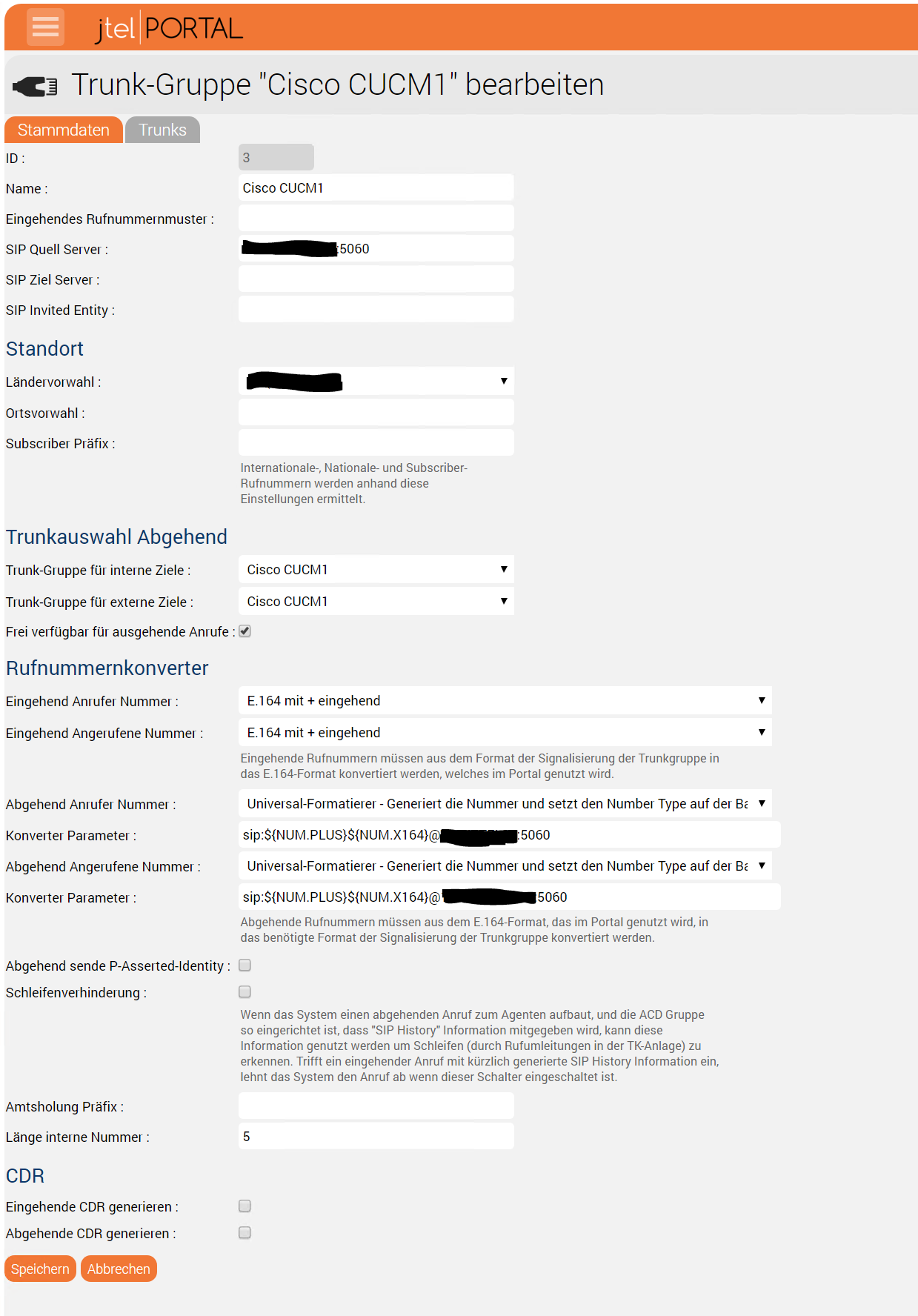 Image Removed
