
...
| Sv translation | ||||||||||||||||||||||||||||
|---|---|---|---|---|---|---|---|---|---|---|---|---|---|---|---|---|---|---|---|---|---|---|---|---|---|---|---|---|
| ||||||||||||||||||||||||||||
HinweisZuerst alle jtel Services stoppen. Bevor die Rolle TEL als Dienst installiert wird, ist es unabdingbar das sämtliche Funktionen:
vollständig als Applikation installiert und lauffähig sind. Bevor dieser Status erreicht ist, sollten die Applikationen nicht als Dienst konfiguriert werden, da eine Umkonfiguration der Dienste umständlich ist und ggf. ein Beenden des Dienstes erfordert um eine Umkonfiguration mit der GUI vorzunehmen. Autostart Einträge deaktivierenMit dem Windows Explorer in shell:startup navigieren und alle Autostart-Einträge entfernen, da diese nun als Dienst konfiguriert werden. Einrichtung jtel Telephony Server (8-Server) als DienstZunächst, sämtliche Applikationen auf den Server stoppen, und mit den Benutzer anmelden unter den die Dienste laufen sollen. Wichtig:
Dienst InstallierenMit einer Kommandozeile als Administrator arbeiten:
Dienst KonfigurierenUnter Dienste folgende Einstellungen für den neu installierten Dienst robot5 vornehmen:
Verbinden mit Samba ShareDamit der Dienst sich lückenlos mit den SAMBA Share verbinden kann, muss der Benutzer, unter dem sich der Dienst anmeldet, als Samba Benutzer angelegt werden. Dies geschieht auf den acd-store, falls noch nicht erfolgt (<password> mit den entsprechenden Passwort ersetzen):
Dienst Starten und TestenAnschließend, den Dienst starten über die Services GUI, oder mit net start robot5 Verifizieren dass:
Platform UDP Listener als Dienst einrichtenDienst InstallierenMit einer Kommandozeile als Administrator arbeiten:
Dienst KonfigurierenSiehe Screenshots oben bei Dienst robot5.
Dienst Starten und TestenDen Dienst über die Services GUI starten, oder mit den Befehl: net start jtel-udp-listener Verifizieren dass:
TK Connector als Dienst einrichtenDie TK-Connectoren sind in der Regel .NET Applikationen, und lassen sich über das .NET Framework als Dienst installieren. Folgender Beispiel gilt für die Installation des Innovaphone Connectors. Dienst installierenMit einer Kommandozeile als Administrator arbeiten:
Hierbei erscheint ein Prompt zum Eingeben der Kontodaten für den Dienst:
Die entsprechenden Daten eingeben und speichern. Dienst KonfigurierenSiehe Screenshots oben bei Dienst robot5.
Dienst Starten und TestenDen Dienst über die Services GUI starten, oder mit den Befehl: net start jtelInnovaphonePBXService Verifizieren dass:
| ||||||||||||||||||||||||||||
| Sv translation | ||||||||||||||||||||||||||||
| ||||||||||||||||||||||||||||
| Translations Ignore |
| Code Block | ||
|---|---|---|
| ||
c: cd \8Server\bin r5Server /install |
Configurer le service
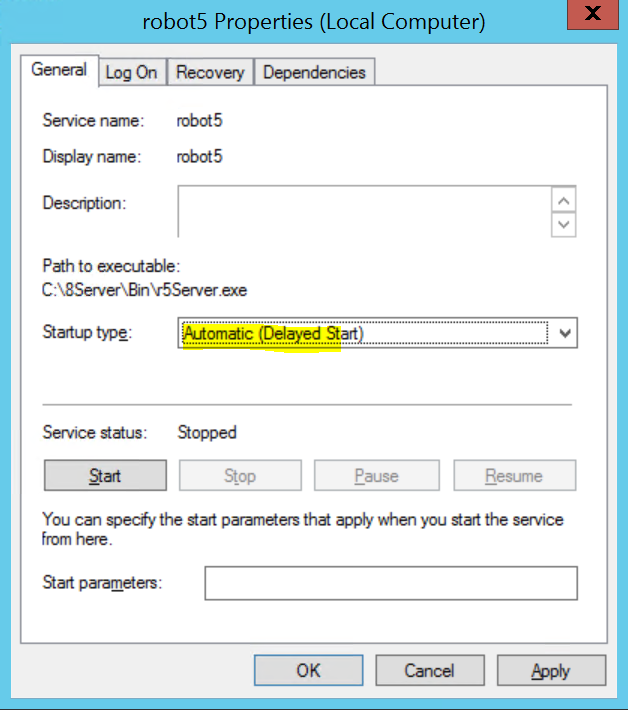
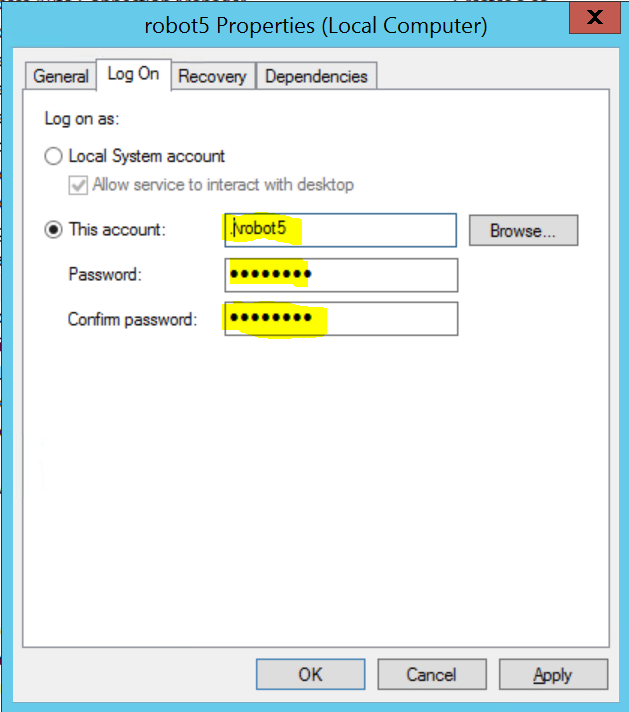
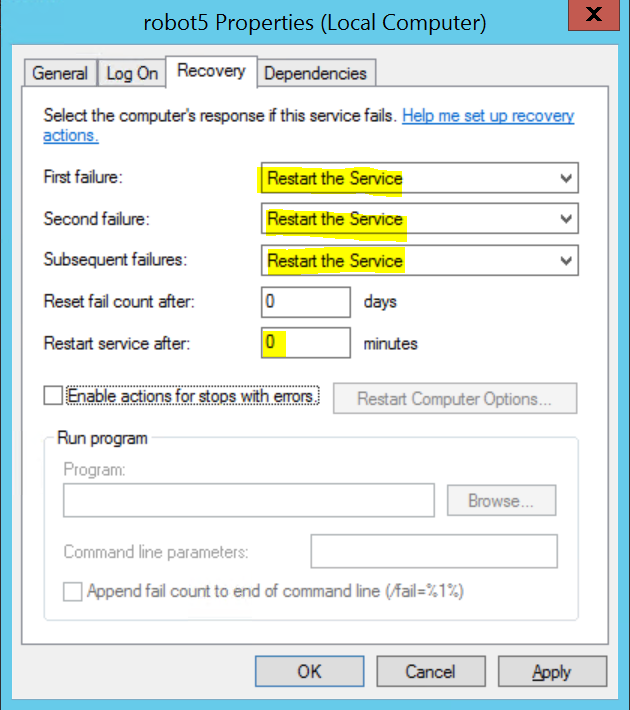
Sous Services, effectuez les réglages suivants pour le service nouvellement installé robot5 :
- Réglez le type de départ sur automatique (retardé)
- Configurer le compte pour la connexion à l'utilisateur correspondant, entrer les données d'accès :
- Ajustez le comportement en vue du rétablissement :
- Toujours redémarrer le service (les 3 options)
- Mettre le nombre de minutes à 0 (signifie immédiatement)
Connectez avec Samba Share
Pour que le service puisse se connecter de manière transparente au partage SAMBA, l'utilisateur sous lequel le service se connecte doit être créé comme utilisateur Samba. Cela se fait sur le acd-store si ce n'est pas déjà fait (<mot de passe> remplacer par le mot de passe approprié) :
| Code Block | ||
|---|---|---|
| ||
useradd -m robot5 printf '<password>\n<password>\n' | smbpasswd -a -s robot5 |
Service de démarrage et de test
Ensuite, lancez le service via l'interface graphique des services, ou avec net start robot5.
Vérifiez que:
- Les appels téléphoniques sont traités correctement
- les journaux sont écrits au bon endroit (généralement \\acd-store\shared)
Mettre en place la plate-forme UDP Listener en tant que service
Installer Service
Travailler avec une ligne de commande en tant qu'administrateur:
| Code Block | ||
|---|---|---|
| ||
c: cd \PlatformUDPListener install-service.cmd |
Configurer le service
Voir les captures d'écran ci-dessus au service robot5.
- Réglez le type de départ sur automatique (retardé)
Configurer le compte pour la connexion à l'utilisateur correspondant, saisir les données d'accès - Ajustez le comportement en vue du rétablissement :
- Toujours redémarrer le service (les 3 options)
- Mettre le nombre de minutes à 0 (signifie immédiatement)
Service de démarrage et de test
Démarrez le service via l'interface graphique des services, ou avec la commande net start jtel-udp-listener
Vérifiez que:
- les fichiers journaux sont écrits sur c:\PlatformUDPListener\log
- Via le Web-GUI dans Accueil Agent, l'appel est signalé immédiatement lorsqu'il est mis en relation avec l'agent
Mettre en place le connecteur TK en tant que service
Les connecteurs PBX sont généralement des applications .NET et peuvent être installés en tant que service en utilisant le Framework .NET.
L'exemple suivant s'applique à l'installation du connecteur Innovaphone.
Installer Service
Travailler avec une ligne de commande en tant qu'administrateur:
| Code Block | ||
|---|---|---|
| ||
c: cd \JTELInnovaphonePBXServiceV11 c:\Windows\Microsoft.NET\Framework\v4.0.30319\InstallUtil.exe -install JTELInnovaphonePBXService.exe |
Une invite apparaît pour saisir les informations relatives au compte du service :
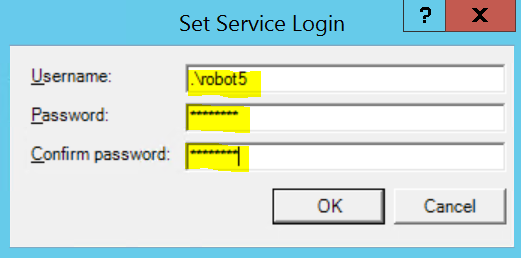
Saisissez et enregistrez les données correspondantes.
Configurer le service
Voir les captures d'écran ci-dessus au service robot5.
- Réglez le type de départ sur automatique (retardé)
Ajustez le comportement en vue du rétablissement :- Toujours redémarrer le service (les 3 options)
- Mettre le nombre de minutes à 0 (signifie immédiatement)
Service de démarrage et de test
Démarrez le service via l'interface graphique des services, ou avec la commande net start jtelInnovaphonePBXService
Vérifiez que:
- Les fichiers journaux sont écrits dans le répertoire des journaux - par exemple c:\jtelInnovaphonePBXServiceV11\log
- Via le Web-GUI de l'Agent Home, cette occupation est immédiatement signalée lorsqu'un poste téléphonique surveillé est utilisé