
| Sv translation | ||||||||||||||||||||||
|---|---|---|---|---|---|---|---|---|---|---|---|---|---|---|---|---|---|---|---|---|---|---|
| ||||||||||||||||||||||
IntroductionThis page provides a guide to the required configuration to activate the jtel Teams Presence API in your jtel system. The API functions are described in detail at this page. Azure Configuration - PrerequisitesThe configuration should be done by a Azure AD Tenant Administrator. The configuring user must have access to the following:
Azure Configuration - Step by Step Guide
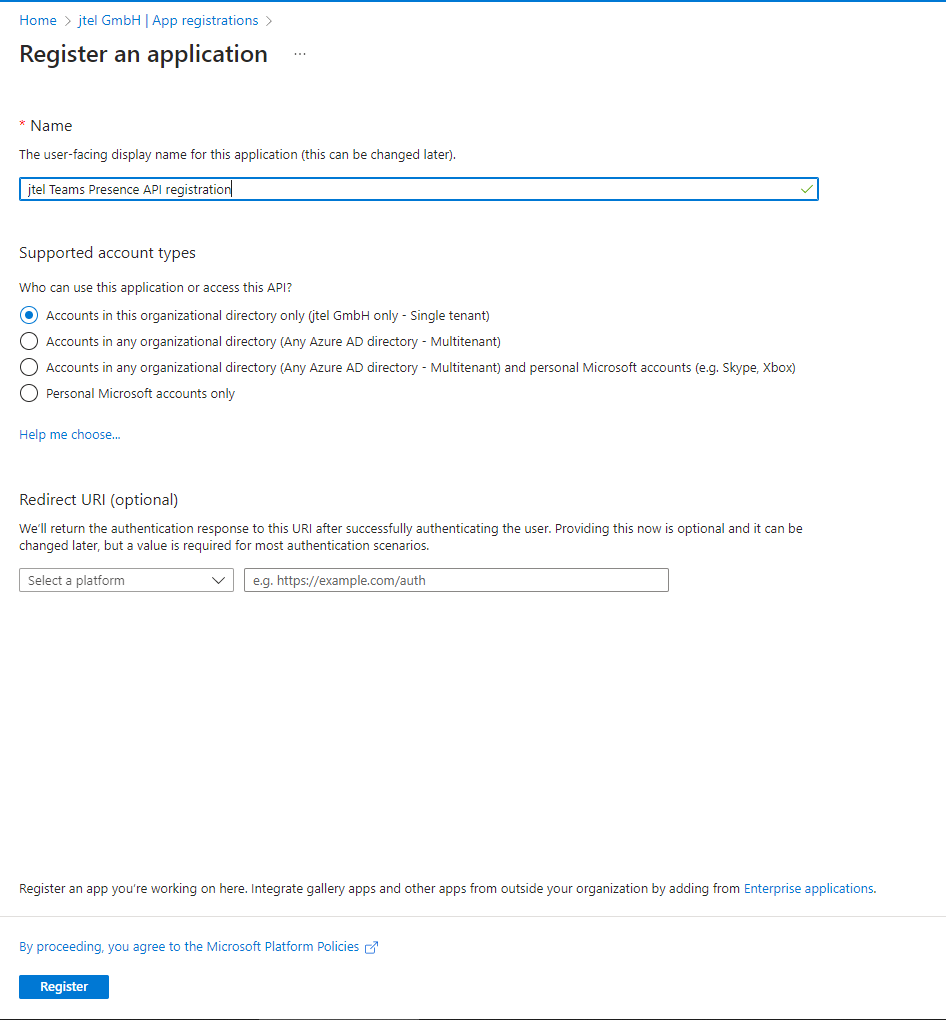
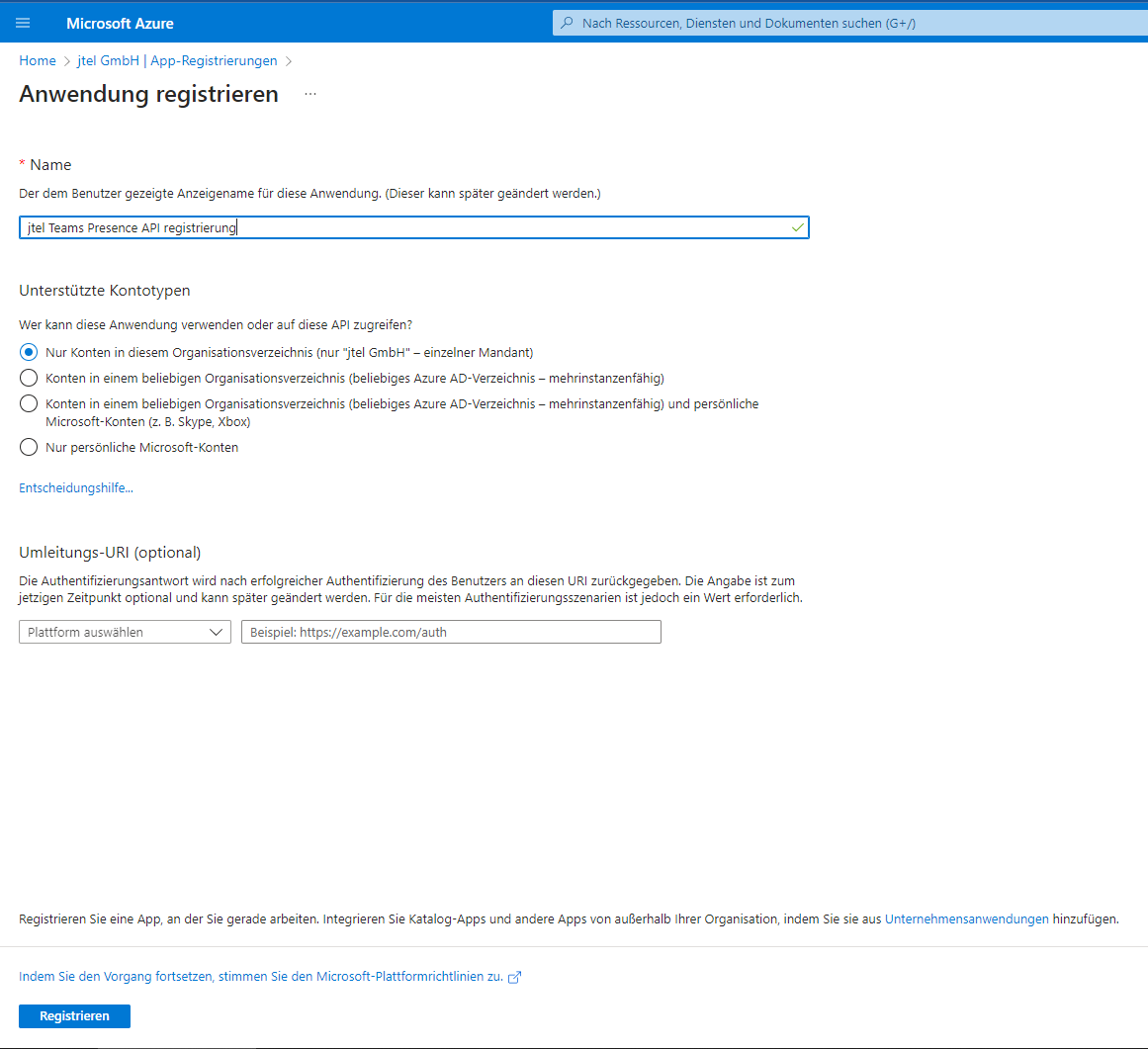
Create App RegistrationIn the Azure Active Directory of your Tenant, navigate to App registrations and create a New registration. Choose a name and select "Register".
Create a User with permissions to use the ApplicationNavigate to Azure Active Directory → Users and create a new User Additional User ConfigurationThe users default password must be changed during first login. Log into the account on for example a different browser to complete a first-login and set a new password.
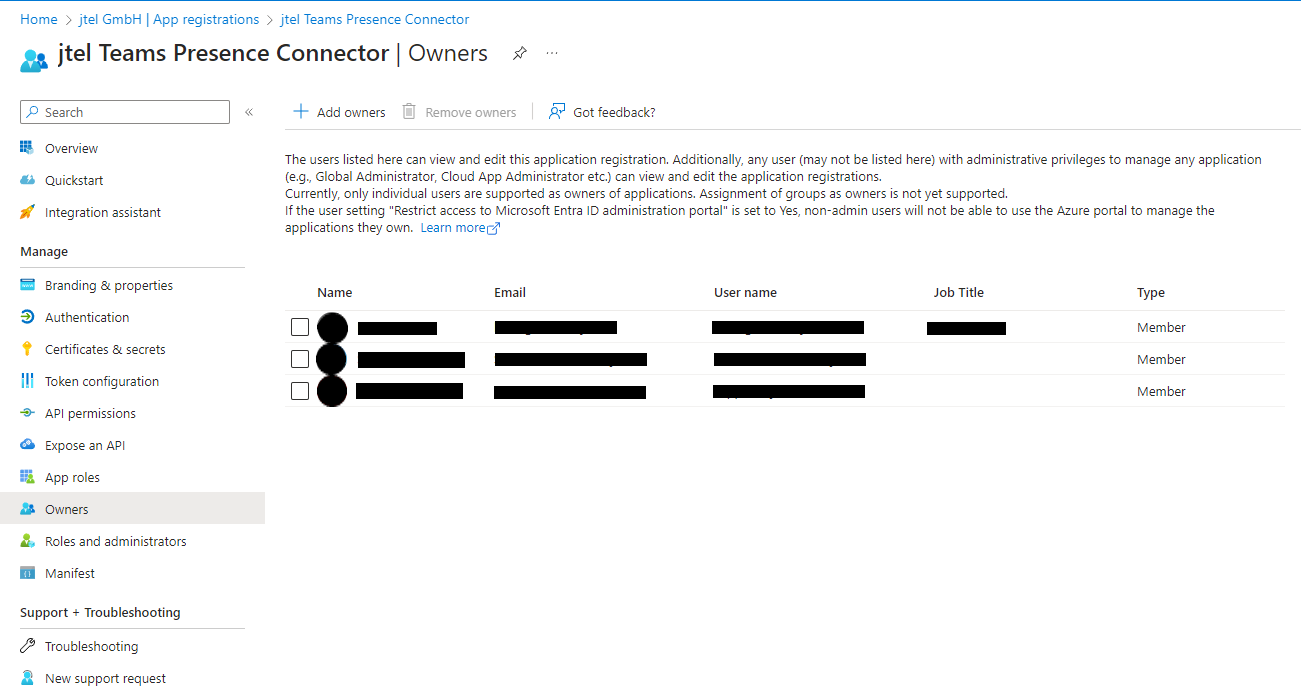
Depending on your Azure AD configuration and security, the users password might reset by default after a defined amount of time has passed. If you do not wish to disable this for this User, make sure to keep track of the date, as the configuration in the jtel Teams Presence Aggregator contains the password of the user and must be changed accordingly. Assign the User to the ApplicationNavigate to the registered App configuration and into the tab "Owners" and add the User.
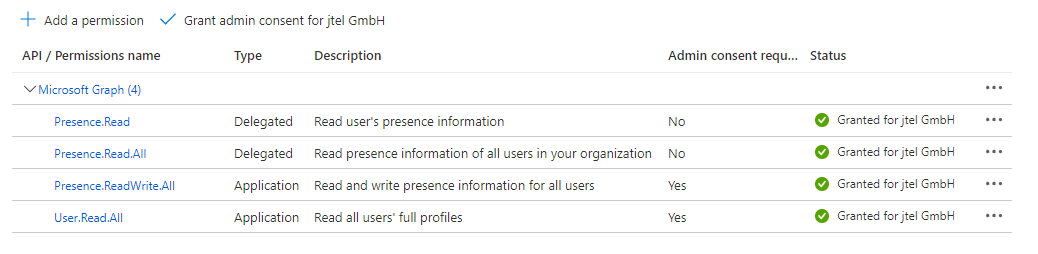
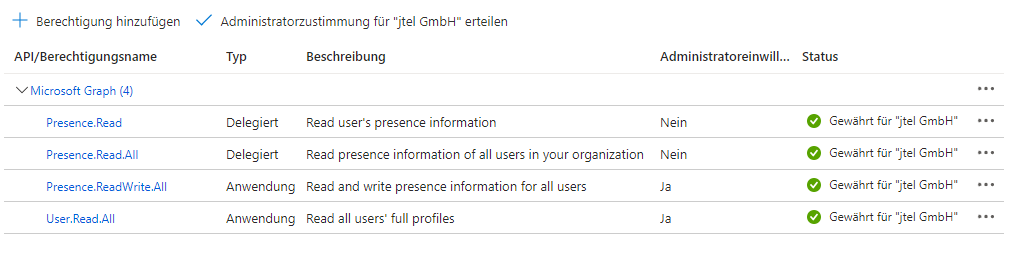
Grant PermissionsThe Presence Connector requires permissions to read the users presence status. Configure the following permissions with "Add a permission" and grant the permssions by clicking on "Grant admin consent for <Tenant Name>".
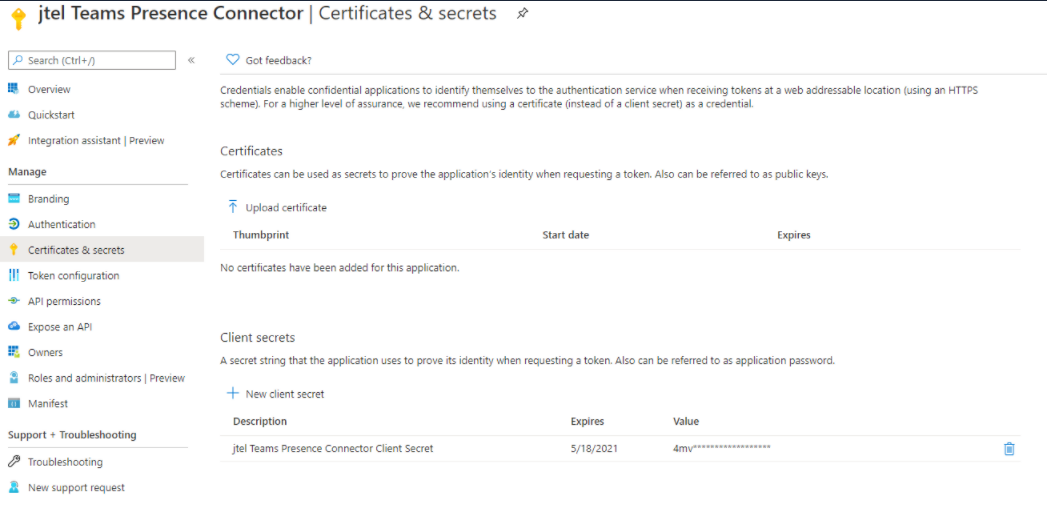
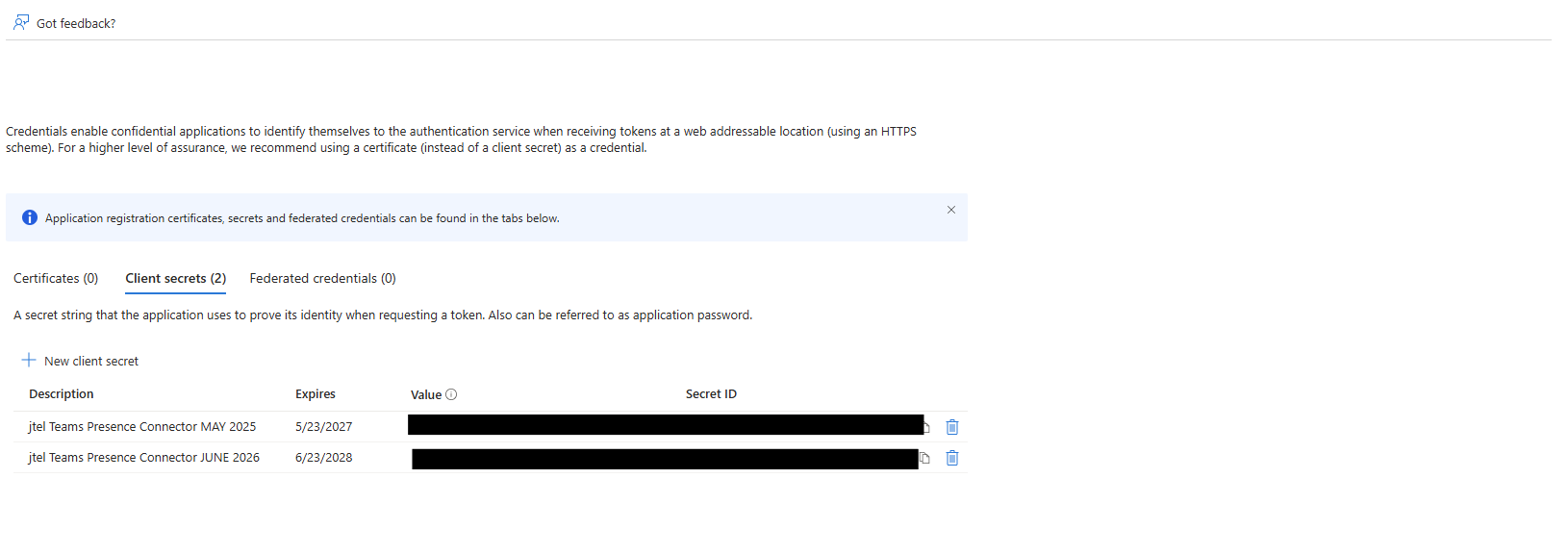
Create a Client SecretNavigate to Certificates and Secrets and click on "New client secret" to add a new secret.
Gather all InformationPlease provide all information on the following table to the contact who will be configuring the jtel Teams Presence Connector in your jtel ACD: Note: The Secret Value is required, not the Secret ID.
|
| Sv translation | ||||||||||||||
|---|---|---|---|---|---|---|---|---|---|---|---|---|---|---|
|
| Info | ||
|---|---|---|
| ||
Die Informationen auf dieser Seite wurden von Microsoft entnommen und können von Microsoft geändert werden. Bitte lesen Sie die folgende Microsoft-Dokumentationsseite, wenn Sie Probleme mit den beschriebenen Schritten haben: https://learn.microsoft.com/en-us/graph/auth-register-app-v2 |
App-Registrierung erstellen
Navigieren Sie im Azure Active Directory Ihres Tenants zu App-Registrierungen und erstellen Sie eine neue Registrierung. Nach Angabe eines Namen auf "Registrieren" klicken.
Erstellen Sie einen Benutzer mit Berechtigungen zur Nutzung der Anwendung
Navigieren Sie zu Azure Active Directory → Benutzer und erstellen Sie einen neuen Benutzer.
Zusätzliche Benutzerkonfiguration
Das Standardpasswort des Benutzers muss bei der ersten Anmeldung geändert werden. Loggen Sie sich z. B. mit einem anderen Browser in das Konto ein, um die Erstanmeldung abzuschließen und ein neues Passwort festzulegen.
| Info |
|---|
Stellen Sie sicher, dass das Passwort des Benutzers keines der folgenden Sonderzeichen enthält: [] <> ? # & |
Abhängig von Ihrer Azure AD-Konfiguration und Sicherheitsrichtlinien kann das Passwort des Benutzers nach einer bestimmten Zeitspanne standardmäßig zurückgesetzt werden. Wenn Sie dies für diesen Benutzer nicht deaktivieren möchten, stellen Sie sicher, dass Sie das Datum im Auge behalten, da die Konfiguration im jtel Teams Presence Aggregator das Passwort des Benutzers enthält und entsprechend geändert werden muss.
Weisen Sie den Benutzer der Anwendung zu
Navigieren Sie zur registrierten App-Konfiguration und fügen Sie auf der Registerkarte "Besitzer" den Benutzer hinzu.
Berechtigungen erteilen
Der Presence Connector benötigt Berechtigungen, um den Präsenzstatus der Benutzer zu lesen. Konfigurieren Sie im Reiter "API-Berechtigungen" die folgenden Berechtigungen mit "Berechtigung hinzufügen" und gewähren Sie die Berechtigungen durch Klicken auf "Admin-Zustimmung für <Mandantenname> gewähren".
Ein Kundengeheimnis erstellen
Navigieren Sie zu Zertifikate & Geheimnisse und klicken Sie auf "Neuer geheimer Clientschlüssel", um ein neues Geheimnis hinzuzufügen.
| Info | ||
|---|---|---|
| ||
Das Geheimnis läuft nach der Spezifizierten Zeit ab und muss nach Erneuern ebenfalls in jtel konfiguriert werden, da es im jtel Teams Presence Aggregator hinterlegt ist. |

Information Zusammentragen
Bitte geben Sie alle Informationen in der folgenden Tabelle an die Kontaktperson weiter, die den jtel Teams Presence Connector in Ihrer jtel ACD konfigurieren wird:
Hinweis: Der Wert des geheimen Clientschlüssel ist erforderlich, nicht die geheime ID.