
...
| Sv translation | ||||||||||||||||||||||||||||||||||||||||||||||||||||||||||||||||||
|---|---|---|---|---|---|---|---|---|---|---|---|---|---|---|---|---|---|---|---|---|---|---|---|---|---|---|---|---|---|---|---|---|---|---|---|---|---|---|---|---|---|---|---|---|---|---|---|---|---|---|---|---|---|---|---|---|---|---|---|---|---|---|---|---|---|---|
| ||||||||||||||||||||||||||||||||||||||||||||||||||||||||||||||||||
In manchen Installationen, bei den Außenstandorte angebunden werden, kann die Telefonie abgesetzt arbeiten. Dies hat den Vorteil, dass Sprachdaten lokal am Standort abgearbeitet werden, bedingt jedoch - wenn die Bandbreite schmal ist - dass die Dateien für den Betrieb des Telefonieservers auch teils lokal liegen. Das Abgleichen der Dateien erfolgt durch ein rsync client, vorzugsweise das Produkt "Acrosync". Weiterhin, wird der übliche Alias acd-store so umgestellt, dass es auf den lokalen Rechner zeigt. Ein neuer Alias real-acd-store wird eingerichtet, sodass der Zugriff auf die Zentrale, für den rsync und auch sonstige Gründe, erfolgen kann. Einzig was zu beachten ist, ist dass Call-Logs (8-Server Logs) nicht mehr an der Zentrale gespeichert werden. Dies erfolgt aus Performance-Gründe. D.h. soll eine .r5 Call-Log Analyse erfolgen, muss dies händisch geholt werden. DateiabgleichDateien werden wie folgt abgeglichen:
EinrichtungAliase EinrichtenDie hosts Datei in c:\windows\system32\drivers\etc\hosts wird bearbeitet. Folgende Aliase werden geändert, bzw. angepasst. Dies geschieht pro abgesetzter Windows Server, und muss auch pro Server Individuell geschehen.
Beispieleinträge:
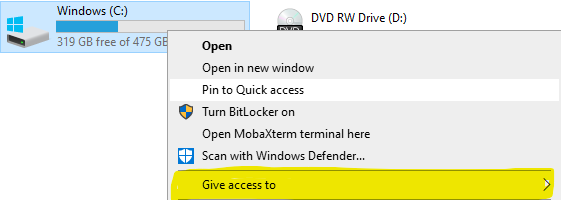
Share einrichtenÜber den Windows Explorer, den Share einrichten. Auf das Laufwerk C: rechts klicken, dann "Freigeben für" auswählen, "Erweiterte Freigabe", und dann nochmal "Erweiterte Freigabe".
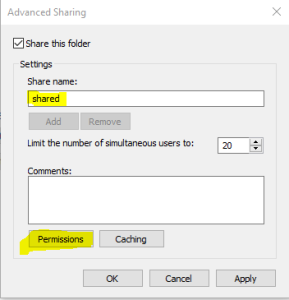
Als Freigabenamen "shared" eingeben:
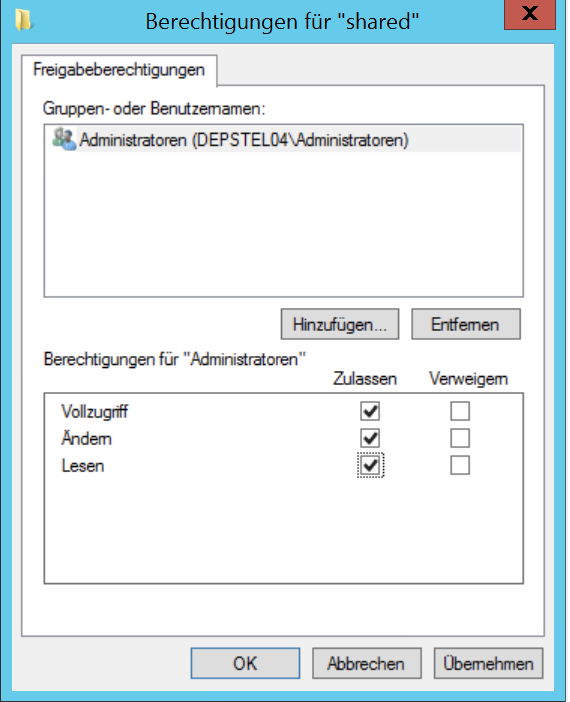
Dann auf Berechtigungen gehen, und für Administratoren "Vollzugriff" einstellen. Jeder kann weg. Das Endergebnis sieht dann so aus:
Auf Übernehmen klicken. Zugriff auf Share über Alias ermöglichenDies reicht nicht aus, damit man auf den Share mit den Alias \\acd-store\shared zugreifen kann. Hierfür ist ein zusätzlicher Befehl notwendig, um den Alias den Rechner bekannt zu machen. Zunächst mit ipconfig den Windows Rechnernamen ermitteln. Dann, in eine .CMD als Administrator, folgender Befehl eingeben:
Beispiel:
Anschließend, NEUSTART. Ohne Neustart geht's nicht weiter. Zum Beispiel, mit:
Beachte: nach dem Neustart, werden die Server-Anwendungen sicher nicht richtig funktionieren, da jetzt aktuell kein Zugriff auf die Portalsoftware gegenen ist. Acrosync InstallierenDie Diensteversion vom Acrosync kann leider nicht ein "Ständiger" Job ausführen, nur wenn es als Anwendung gestartet wird. Aus diesen Grund wird Acrosync nicht als Dienst installiert. Die Applikation wird jedoch für "Alle Benutzer" installiert. Achtung: die Option "Install as Service" taucht spät in der Installation auf. Auf keinen Fall anhaken! Acrosync LizenzierenDie Lizenz kann als Trial installiert werden. Achtung: falls ein Proxyserver vorhanden ist, müssen zuerst folgende Registry-Schlüssel angelegt werden:
Schlüssel: ProxyServer Wert: http://NameProxyServer:port Beispiel: http://kadprx.ad.kmoad.com:3128
Beachte: diese Prozedur ist nur verifiziert mit ein Proxy-Server ohne Benutzernamen / Passwort. Die Anwendung kann erst als Trial installiert werden, und die Lizenz nachträglich installiert werden. Profile AnlegenDie Profile die angelegt werden, synchronisieren die Daten in beide Richtungen. Damit dies schneller erfolgen kann, kann folgende Registry-Datei genutzt werden. ACHTUNG: Falls Profile von einen anderen Rechner exportiert werden, bitte NICHT die Lizenz mit exportieren, das geht schief. Am besten, nur die Profile und die dazugehörige Einträge aus AcrosyncClient. Anschließend, muss der Acrosync Client gestartet werden, und das Passwort muss für jeden Profil eingegeben werden. Dann auf Start drücken bei jeden Job. Es kann sein, dass gemeckert wird, weil gewisse Verzeichnisse nicht existieren. Diese dann über den Windows Explorer anlegen. Erster SyncDen Acrosync client mit Quit (über das Kontextmenü im System-Tray) beenden. Den ersten Sync über die Kommandozeile mit folgende Befehle anstoßen :
Startup modifizierenWenn der erste Sync vorbei ist, dann die startup.cmd für den 8-Server modifizieren, und folgender Befehl eintragen:
EndprüfungDann System neustarten, und prüfen ob nach ein paar Sekunden:
Cleaner EinrichtenFolgende Batchdatei einrichten: Achtung - /d -10 gibt die Anzahl an Tagen an, bevor eine Datei gelöscht wird. Es muss sichergestellt sein, dass die Anzahl an Tagen entsprechend der lokalen Platte angepasst wird, insbesondere bei c:\Logfiles, da dies je nach Call-Aufkommen auch entsprechend wachsen kann.
Diese Datei dann mit den Scheduler für Nachts 00:00 Uhr einrichten, mit erhöhte Privilegien (als Administrator) ausführen. OperationsWenn Dateien vom zentralen Server geholt werden müssen, weil etwa ein Patch eingespielt wurde, dann wie folgt vorgehen:
ACHTUNG: wenn der Client nicht mit -a gestartet wird, werden die Jobs nicht automatisch gestartet, das muss dann manuell erfolgen! | ||||||||||||||||||||||||||||||||||||||||||||||||||||||||||||||||||
| Sv translation | ||||||||||||||||||||||||||||||||||||||||||||||||||||||||||||||||||
| ||||||||||||||||||||||||||||||||||||||||||||||||||||||||||||||||||
| Du siège social au serveur de téléphonie | Serveur de téléphonie vers le siège social | Commentaire | \\acd-store\shared\JTELCarrierPortal | Exception : répertoire .git | \\acd-store\shared\JTEL | Exception : répertoire .git | \\acd-store\shared\Data\system | \\acd-store\shared\Data\resellers | \\acd-store\shared\Data\clients\1\waves | c:\Data\clients\1\recordings | c:\Data\clients\1\voicemails | c:\LogFilesCall\ | ||||||||||||||||||||||||||||||||||||||||||||||||||||||
| Alias | Doit pointer vers | |||||||||||||||||||||||||||||||||||||||||||||||||||||||||||||||||
| real-acd-store | l'acd-store actuel. Pour la redondance, l'adresse IP partagée, pour les instances uniques du magasin, à l'acd-store1 lui-même. | |||||||||||||||||||||||||||||||||||||||||||||||||||||||||||||||||
| acd-store | Vers l'ordinateur local | |||||||||||||||||||||||||||||||||||||||||||||||||||||||||||||||||
| Translations Ignore |


| Code Block |
|---|
192.168.114.82 acd-tel6 acd-store 10.200.21.98 real-acd-store |
Mettre en place un partage
Via l'explorateur Windows, configurez le partage.
Cliquez avec le bouton droit de la souris sur le lecteur C: : puis cliquez sur "Donner accès à", "Partage avancé", puis à nouveau sur "Partage avancé".
Entrez "shared" comme nom de l'action:
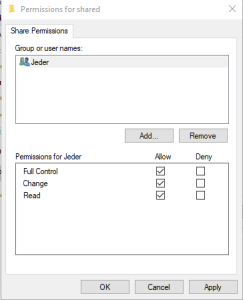
Allez ensuite dans Permissions, et réglez "Contrôle total" pour les administrateurs. Le "Jeder" (tout le monde) peut être retiré. Le résultat final ressemblera à ceci. Attention : dans cet exemple, l'"administrateur" n'était pas disponible. Veillez à supprimer "jeder" et à ne laisser aux administrateurs qu'un contrôle total.
Cliquez sur Appliquer.
Permettre l'accès au partage via un alias
Cela ne suffit pas pour accéder au partage avec les alias \\acd-store\shared. Cela nécessite une commande supplémentaire pour faire connaître l'alias à l'ordinateur.
Déterminez d'abord le nom de l'ordinateur Windows avec ipconfig.
Ensuite, dans un .CMD en tant qu'administrateur, tapez la commande suivante:
| Translations Ignore |
|---|
netdom computername <echter_computernamen> /add:ACD-STORE |
Exemple:
| Translations Ignore |
|---|
netdom computername DEPSTEL04 /add:ACD-STORE |
Puis, redémarrez. Il ne peut pas continuer sans un redémarrage.
Par exemple, avec:
| Translations Ignore |
|---|
shutdown -r -t 0 -f |
Remarque: après le redémarrage, les applications du serveur ne fonctionneront certainement pas correctement, car il n'y a actuellement aucun accès au logiciel du portail.
Installation d'Acrosync
Malheureusement, la version service d'Acrosync ne peut pas exécuter un travail "permanent" à moins qu'il ne soit démarré comme une application. Pour cette raison, Acrosync n'est pas installé comme un service.
Cependant, l'application est installée pour "Tous les utilisateurs".
Remarque : l'option "Installer en tant que service" apparaît tardivement dans l'installation. Ne le cochez en aucun cas !
Licence Acrosync
La licence peut être installée à titre d'essai.
Attention: si un serveur proxy est disponible, les clés de registre suivantes doivent d'abord être créées:
| Translations Ignore |
|---|
HKEY_LOCAL_MACHINE\Software\Acrosync\AcrosyncClient |
Clé : ProxyServerValeur: http://NameProxyServer:portExemple : http://kadprx.ad.kmoad.com:3128
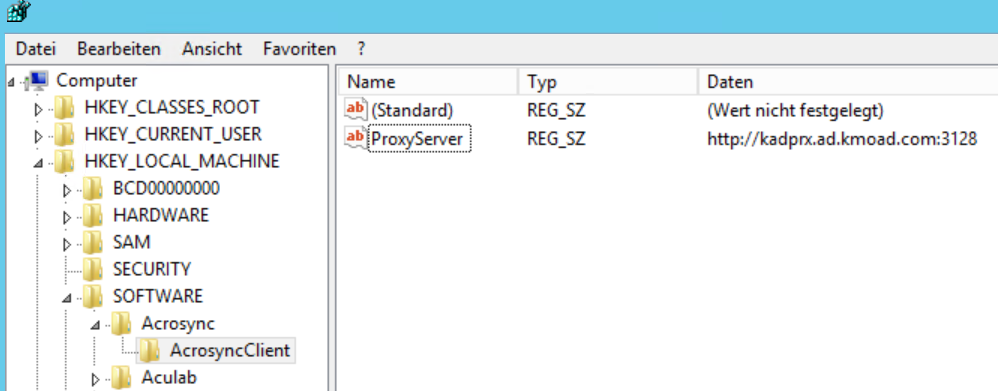
Remarque: cette procédure est uniquement vérifiée avec un serveur proxy sans nom d'utilisateur / mot de passe.
L'application peut d'abord être installée à titre d'essai, et la licence peut être installée ultérieurement.
Créer des profils
Les profils créés synchronisent les données dans les deux sens. Pour accélérer ce processus, le fichier de registre suivant peut être utilisé.
ATTENTION: Si les profils sont exportés à partir d'un autre ordinateur, veuillez NE PAS exporter la licence, cela échouerait. Il est préférable de n'utiliser que les profils et les entrées correspondantes d'AcrosyncClient.
Ensuite, le client Acrosync doit être lancé et le mot de passe doit être saisi pour chaque profil.
Ensuite, appuyez sur "Start" pour chaque travail. Il se peut que les gens se plaignent parce que certains annuaires n'existent pas. Créez-les ensuite à l'aide de l'explorateur Windows.
Premier Sync
Fermez le client Acrosync avec Quitter (via le menu contextuel dans la barre d'état système).
Lancez la première synchronisation à partir de la ligne de commande avec les commandes suivantes :
| Code Block | ||
|---|---|---|
| ||
"C:\Program Files (x86)\Acrosync\AcrosyncClient64.exe" -p JTEL "C:\Program Files (x86)\Acrosync\AcrosyncClient64.exe" -p JTELCarrierPortal "C:\Program Files (x86)\Acrosync\AcrosyncClient64.exe" -p system "C:\Program Files (x86)\Acrosync\AcrosyncClient64.exe" -p resellers "C:\Program Files (x86)\Acrosync\AcrosyncClient64.exe" -p voicemail "C:\Program Files (x86)\Acrosync\AcrosyncClient64.exe" -p recordings "C:\Program Files (x86)\Acrosync\AcrosyncClient64.exe" -p waves "C:\Program Files (x86)\Acrosync\AcrosyncClient64.exe" -p LogFilesCall |
Modifier le démarrage
Lorsque la première synchronisation est terminée, modifiez le fichier startup.cmd pour le serveur 8 et entrez la commande suivante :
| Code Block | ||
|---|---|---|
| ||
start "" "C:\Program Files (x86)\Acrosync\AcrosyncClient64.exe" -a |
Inspection finale
Puis redémarrez le système, et vérifiez si c'est le cas après quelques secondes :
- Fermez le client Acrosync avec Quitter (via le menu contextuel dans la barre d'état système).
- Les emplois sont tous au vert (en cours)
- La sync du local au distant se fait également immédiatement. Pour cela, copiez quelques fichiers dans c:\Data\system\clients\1\recordings, c:\Data\system\clients\1\voicemail et c:\LogFilesCall, et voyez si ceux qui se trouvent sur \\real-acd-store\shared existent également dans le répertoire cible après un court laps de temps.
Mise en place d'un nettoyeur
Créez le fichier batch suivant :
Attention - /d -10 spécifie le nombre de jours avant la suppression d'un fichier. Il faut veiller à ce que le nombre de jours soit adapté en fonction du disque local, notamment pour c:\logfiles, car celui-ci peut également croître en conséquence en fonction du volume d'appels.
| Code Block | ||
|---|---|---|
| ||
ForFiles /p "C:\LogFiles" /s /d -10 /c "cmd /c del /q @file" ForFiles /p "C:\LogFilesCall" /s /d -10 /c "cmd /c del /q @file" ForFiles /p "c:\Data\clients\1\recordings" /s /d -10 /c "cmd /c del /q @file" ForFiles /p "c:\Data\clients\1\voicemails" /s /d -10 /c "cmd /c del /q @file" c: cd \LogFiles for /f "delims=" %%d in ('dir /s /b /ad ^| sort /r') do rd "%%d" cd \LogFilesCall for /f "delims=" %%d in ('dir /s /b /ad ^| sort /r') do rd "%%d" set errorlevel=0 |
Puis configurez ce fichier avec le programmateur pour 00:00 du soir, exécutez avec des privilèges élevés (en tant qu'administrateur).
Operations
Si des fichiers doivent être récupérés sur le serveur central parce que, par exemple, un correctif a été appliqué, il faut procéder comme suit :
Depuis la ligne de commande :"c:\Program Files (x86)\Acrosync\AcrosyncClient64.exe" -p JOB_NAMEPar exemple:"c:\Program Files (x86)\Acrosync\AcrosyncClient64.exe" -p JTELCarrierPortalEnsuite, redémarrez le client Acrosync avec :"c:\Program Files (x86)\Acrosync\AcrosyncClient64.exe" -aATTENTION : si le client n'est pas démarré avec -a, les travaux ne sont pas démarrés automatiquement, cela doit être fait manuellement !