
| Sv translation | ||||||||||||||||||||||||||||||||||||||
|---|---|---|---|---|---|---|---|---|---|---|---|---|---|---|---|---|---|---|---|---|---|---|---|---|---|---|---|---|---|---|---|---|---|---|---|---|---|---|
| ||||||||||||||||||||||||||||||||||||||
Connecting the PBX - PBX Side ConfigurationConnecting the Innovaphone PBX to the jtel System is described here: http://wiki.innovaphone.com/index.php?title=Howto:Jtel_ACD_-_jtel_GmbH_-_3rd_Party_Product Note, that this is one possible configuration. With innovaphone, it is recommended that ALL numbers to and from jtel are routed in E.164 format without a plus prefix. This configuration guide uses E.164 numbers. If these are not being used, then some parameters recommended below will not apply and will have to be changed. Connecting the PBX - jtel Side ConfigurationPrerequisites
Required DataThe following data will be required:
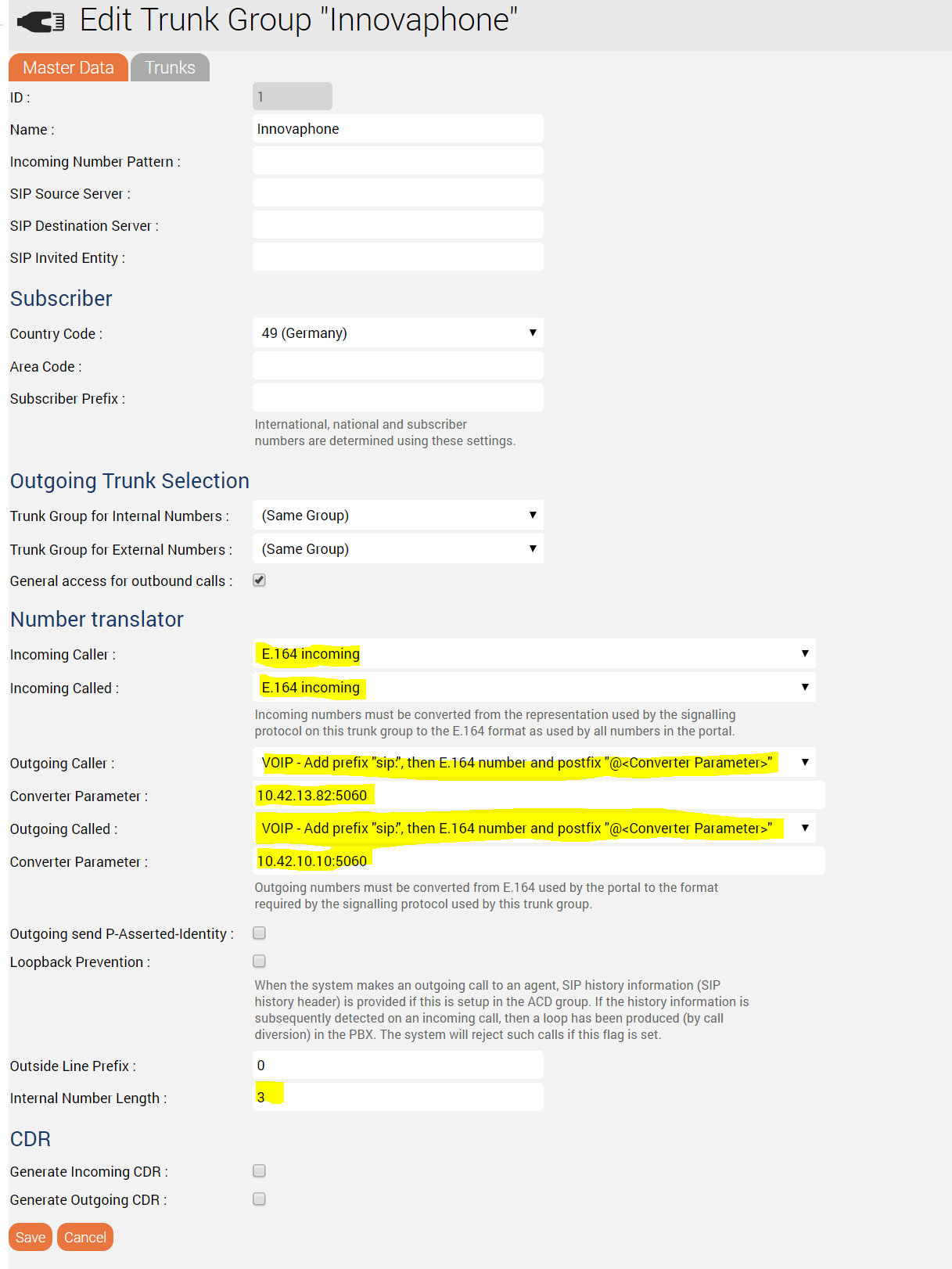
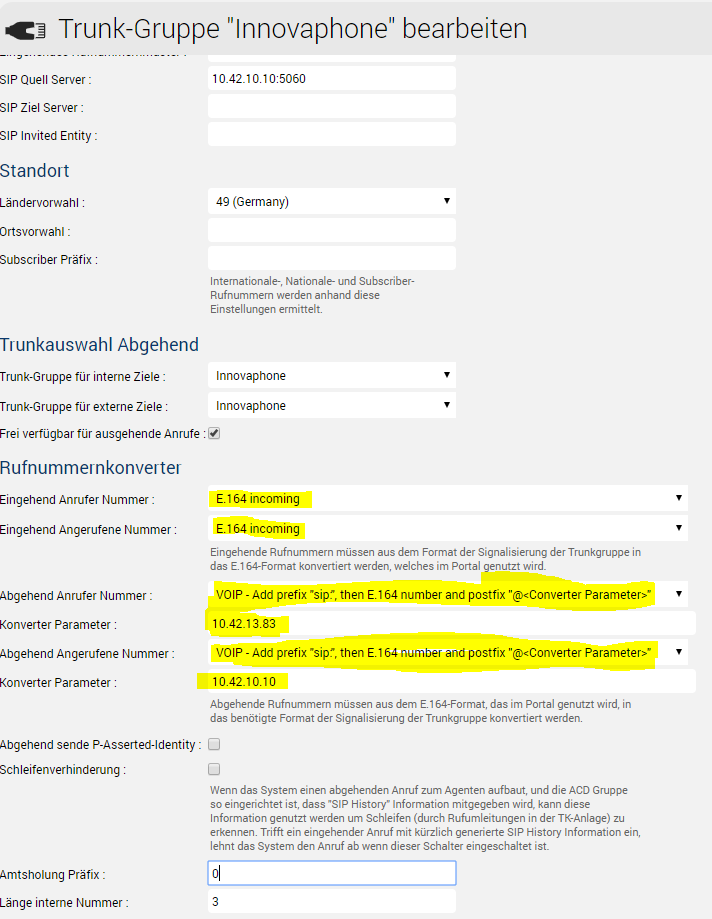
Configure the PBX Trunk in jtelMaster DataThe important settings are shown in the screenshot below:
TrunksCreate a trunk for the 8-Server machine, and add this to the trunk group on the "Trunks" tab. PBX ConnectorInstall the PBX ConnectorCopy the files from \\acd-store\shared\JTELCarrierPortal_dev\WebServices\Install\Innovaphone\ServiceV11 to the 8-Server machine, for example to c:\JTELInnovaphoneServiceV11 Create a jtel SOAP UserThe SOAP user is created as a normal user in the jtel System, with client administrator privileges. The client admin account can be used if desired, or a special account is created. Configure the PBX ConnectorInnovaphone Connector Portal Configuration The following shows an excerpt from the XML configuration file for the PBX connector JTELInnovaphonePBXService.exe.config Translations Ignore |
P.S: teamsUdpAddress and teamsUdpPort are valid from release 3.27. Start ConnectorStart the connector and make sure it is receiving the required data from the PBX. Note - a proxy server connection should NOT be used between the jtel Innovaphone PBX connector and the PBX, and this network configuration should be changed if present. This is due to most proxy servers not being able to correctly handle the long polling requests required by the SOAP connector. System Parameters | |||||||||||||||||||||||||||||||||||||
| Setting | Value | |||||||||||||||||||||||||||||||||||||
| dialler.8Servers.IPs | Set this to the real computername of the 8-Server machine. Setting this to acd-tel1 for example, will not work. | |||||||||||||||||||||||||||||||||||||
| Setting | Value | |||||||||||||||||||||||||||||||||||||
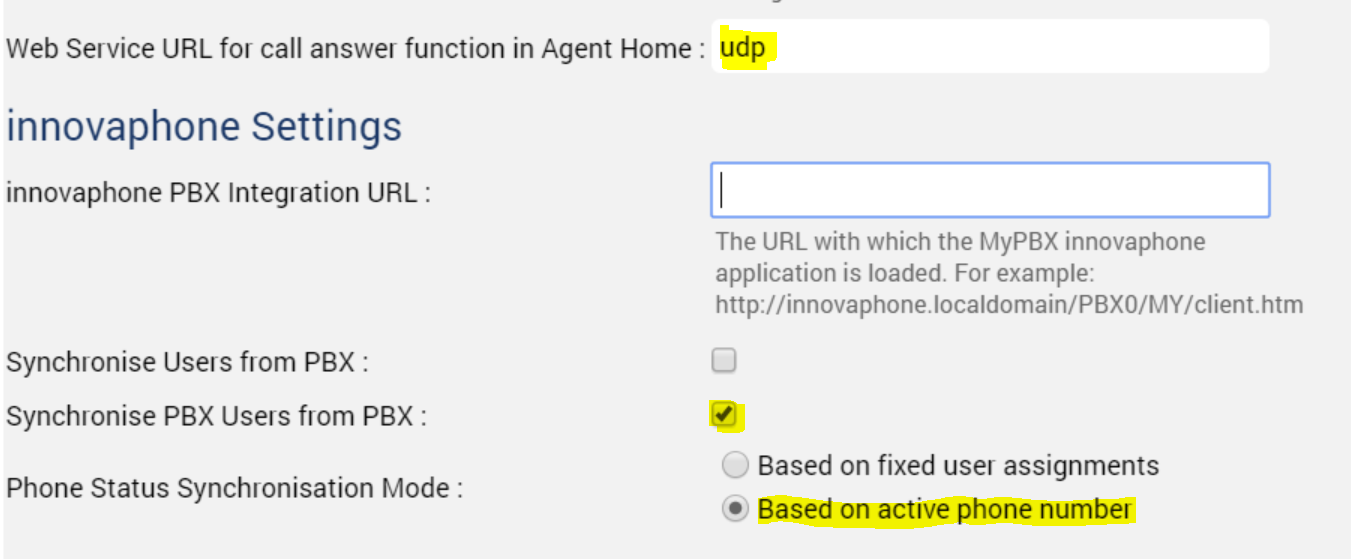
Web Service URL for call answer function in Agent Home | Set to udp | |||||||||||||||||||||||||||||||||||||
Synchronise PBX Users from PBX | Set to on | |||||||||||||||||||||||||||||||||||||
| Phone Status Synchronisation Mode | Set to Based on active phone number | |||||||||||||||||||||||||||||||||||||
| Sv translation | ||||||||||||||||||||||||||||||||||||||
| ||||||||||||||||||||||||||||||||||||||
Copy the directory from \\acd-store\shared\JTELCarrierPortal\WebServices\Install\Innovaphone\JTELInnovaphonePBXConnectorV11Windows\JTELInnovaphonePBXConnectorV11 to the 8-Server machine, for example to c:\innovaphone If you will install the innovaphone service in debian machine, then run the following commands:
Create a jtel SOAP UserThe SOAP user is created as a normal user in the jtel System, with client administrator privileges. The client admin account can be used if desired, or a special account is created. Configure the PBX ConnectorInnovaphone Connector Portal Configuration Anschließen der TK-Anlage - PBX-seitige KonfigurationDer Anschluss der Innovaphone TK-Anlage an das jtel-System wird hier beschrieben: http://wiki.innovaphone.com/index.php?title=Howto:Jtel_ACD_-_jtel_GmbH_-_3rd_Party_Product Beachten Sie, dass dies eine mögliche Konfiguration ist. Bei innovaphone wird empfohlen, dass ALLE Nummern von und zu jtel im E.164-Format ohne Plus-Präfix geroutet werden. Dieser Konfigurationsleitfaden verwendet E.164-Nummern. Wenn diese nicht verwendet werden, dann gelten einige der unten empfohlenen Parameter nicht und müssen geändert werden. Anschließen der TK-Anlage - Konfiguration der jtel-SeiteVoraussetzungen
Erforderliche DatenDie folgenden Daten werden benötigt:
Konfigurieren Sie den PBX Trunk in jtelStammdatenDie wichtigen Einstellungen sind in der Abbildung unten dargestellt:
TrunksErstellen Sie einen Trunk für den 8-Server-Rechner, und fügen Sie diesen der Trunk-Gruppe auf der Registerkarte "Trunks" hinzu. PBX ConnectorInstallieren des PBX-ConnectorsKopieren Sie die Dateien aus \\acd-store\shared\JTELCarrierPortal_dev\WebServices\Install\Innovaphone\ServiceV11 auf den 8-Server-Rechner, zum Beispiel auf c:\JTELInnovaphoneServiceV11 Erstellen eines jtel-SOAP-BenutzersDer SOAP-Benutzer wird als normaler Benutzer im jtel-System mit Client-Administrator-Rechten angelegt. Falls gewünscht, kann das Client-Administrator-Konto verwendet werden, oder es wird ein spezielles Konto erstellt. Konfigurieren des PBX-ConnectorsPortalkonfiguration des Innovaphone Connector Nachfolgend sehen Sie einen Auszug aus der XML-Konfigurationsdatei für den PBX-ConnektorThe following shows an excerpt from the XML configuration file for the PBX connector JTELInnovaphonePBXService.exe.config
P.S: teamsUdpAddress und teamsUdpPort sind ab Versionand teamsUdpPort are valid from release 3.27 gültig. Start ConnectorstartenStart the connector and make sure it is receiving the required data from the PBX. Note - a proxy server connection should NOT be used between the jtel Innovaphone PBX connector and the PBX, and this network configuration should be changed if present. This is due to most proxy servers not being able to correctly handle the long polling requests required by the SOAP connector. System Parameters
Starten Sie den Konnektor und stellen Sie sicher, dass er die erforderlichen Daten von der TK-Anlage empfängt. Hinweis - eine Proxy-Server-Verbindung sollte NICHT zwischen dem jtel Innovaphone PBX-Anschluss und der PBX verwendet werden, und diese Netzwerkkonfiguration sollte, falls vorhanden, geändert werden. Dies ist darauf zurückzuführen, dass die meisten Proxy-Server nicht in der Lage sind, die vom SOAP-Konnektor benötigten langen Polling-Anforderungen korrekt zu verarbeiten. System ParameterEinstellung | Wert
Mandant EinstellungenDie folgenden Einstellungen sollten im Mandantenkonto auf dem jtel-System vorgenommen werden:
Client SettingsThe following settings should be made in the client account on the jtel System:
Einstellung | Wert
See screenshot below: 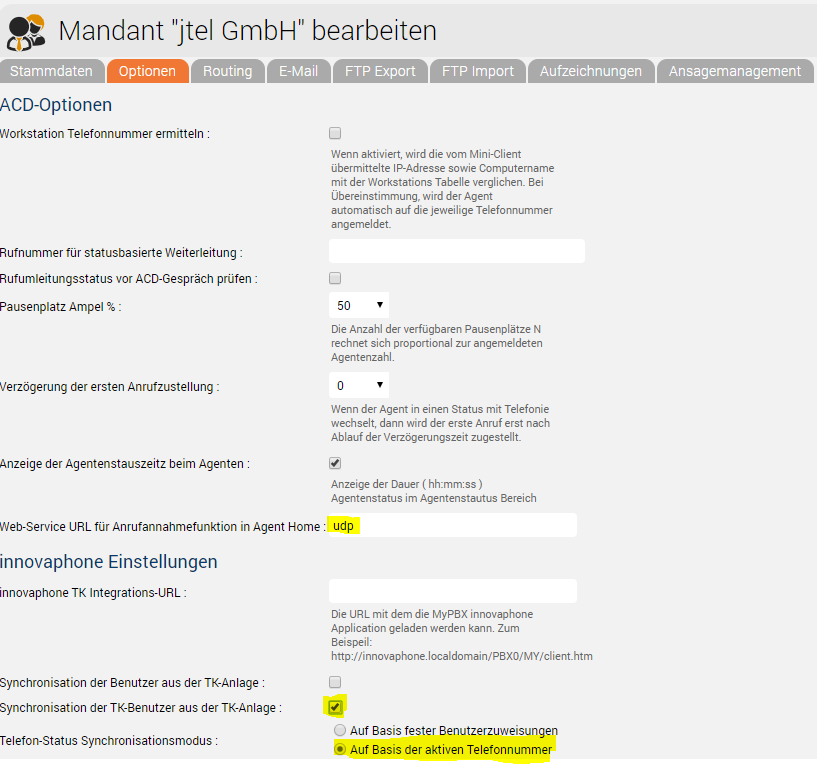 |
| Sv translation | |||||||||||||||||
|---|---|---|---|---|---|---|---|---|---|---|---|---|---|---|---|---|---|
| |||||||||||||||||
Anschließen der TK-Anlage - PBX-seitige Konfiguration:Device_Health_CheckSoftphone Calls Dropping / Softphone Audio QualityVerwenden Sie diesen Guide von Innovaphone zur Konfiguration des Systems: Der Anschluss der Innovaphone TK-Anlage an das jtel-System wird hier beschrieben: http://wiki.innovaphone.com/index.php?title=Howto:Set_Type_of_Service_(ToS)_DiffServ_DSCP_Values_for_innovaphone_Windows_Applications_(SoftwarePhone,_myPBX_Video) | |||||||||||||||||
| Sv translation | |||||||||||||||||
| |||||||||||||||||
?title=Howto:Jtel_ACD_-_jtel_GmbH_-_3rd_Party_Product Beachten Sie, dass dies eine mögliche Konfiguration ist. Bei innovaphone wird empfohlen, dass ALLE Nummern von und zu jtel im E.164-Format ohne Plus-Präfix geroutet werden. Dieser Konfigurationsleitfaden verwendet E.164-Nummern. Wenn diese nicht verwendet werden, dann gelten einige der unten empfohlenen Parameter nicht und müssen geändert werden. Anschließen der TK-Anlage - Konfiguration der jtel-SeiteVoraussetzungen
Erforderliche DatenDie folgenden Daten werden benötigt:
Konfigurieren Sie den PBX Trunk in jtelStammdatenDie wichtigen Einstellungen sind in der Abbildung unten dargestellt:
TrunksErstellen Sie einen Trunk für den 8-Server-Rechner, und fügen Sie diesen der Trunk-Gruppe auf der Registerkarte "Trunks" hinzu. PBX ConnectorInstallieren des PBX-ConnectorsKopieren Sie die Dateien aus \\acd-store\shared\JTELCarrierPortal_dev\WebServices\Install\Innovaphone\ServiceV11 auf den 8-Server-Rechner, zum Beispiel auf c:\JTELInnovaphoneServiceV11
Kopieren Sie das Verzeichnis von \\acd-store\shared\JTELCarrierPortal\WebServices\Install\Innovaphone\JTELInnovaphonePBXConnectorV11Windows\JTELInnovaphonePBXConnectorV11 auf den 8-Server-Rechner, beispielsweise nach c:\innovaphone Wenn Sie den innovaphone-Dienst auf einem Debian-Rechner installieren möchten, führen Sie die folgenden Befehle aus:
Erstellen eines jtel-SOAP-BenutzersDer SOAP-Benutzer wird als normaler Benutzer im jtel-System mit Client-Administrator-Rechten angelegt. Falls gewünscht, kann das Client-Administrator-Konto verwendet werden, oder es wird ein spezielles Konto erstellt. Konfigurieren des PBX-ConnectorsPortalkonfiguration des Innovaphone Connector Nachfolgend sehen Sie einen Auszug aus der XML-Konfigurationsdatei für den PBX-Connektor Connexion du PBX - Configuration latérale du PBXLa connexion du PBX Innovaphone au système jtel est décrite ici : http://wiki.innovaphone.com/index.php?title=Howto:Jtel_ACD_-_jtel_GmbH_-_3rd_Party_Product La connexion du PBX Innovaphone au système jtel est décrite ici : Avec innovaphone, il est recommandé que TOUS les numéros de et vers jtel soient acheminés au format E.164 sans préfixe plus. Ce guide de configuration utilise les numéros E.164. Si ces derniers ne sont pas utilisés, certains paramètres recommandés ci-dessous ne s'appliqueront pas et devront être modifiés. Connexion du PBX - Configuration côté jtelPrérequis
Données requisesLes données suivantes seront requises :
Configurer le Tronc PBX dans jtelDonnées de baseLes paramètres importants sont indiqués dans la capture d'écran ci-dessous :
TruncsCréez un tronc pour la machine à 8-Server et ajoutez-le au groupe de tronc dans l'onglet "Truncs". Connecteur PBXInstaller le connecteur PBXCopiez les fichiers de \\acd-store\shared\JTELCarrierPortal_dev\WebServices\Install\Innovaphone\ServiceV11 à la machine à 8-Server, par exemple c:\JTELInnovaphoneServiceV11 Créer un Utilisateur jtel SOAPL'utilisateur SOAP est créé comme un utilisateur normal dans le système jtel, avec des privilèges d'administrateur client. Le compte administrateur client peut être utilisé si vous le souhaitez, ou un compte spécial est créé. Configurer le connecteur PBXConfiguration Connecteur Potal Innovaphone Voici un extrait du fichier de configuration XML pour le connecteur PBXJTELInnovaphonePBXService.exe.config
P.S: teamsUdpAddress et teamsUdpPort sont valides à partir de la versionund teamsUdpPort sind ab Version 3.27 gültig. Connecteur de démarrageDémarrez le connecteur et assurez-vous qu'il reçoit les données requises du PBX. Note - une connexion à un serveur proxy doit NE PAS être utilisé entre le connecteur jtel Innovaphone PBX et le PBX, et cette configuration de réseau doit être modifiée si elle existe. Cela est dû au fait que la plupart des serveurs proxy ne sont pas en mesure de traiter correctement les longues demandes d'interrogation requises par le connecteur SOAP. Paramètres du Système | |||||||||||||||||
| Paramètre | Valeur | ||||||||||||||||
| dialler.8Servers.IPs | Réglez ce paramètre sur le nom réel de l'ordinateur de la machine à 8 serveurs. En réglant ce paramètre sur acd-tel1 par exemple, ne va pas travailler. | ||||||||||||||||
| Paramètres | Valeur | ||||||||||||||||
URL du service Web pour la fonction de réponse aux appels dans Agent Home | Réglé sur udp | ||||||||||||||||
Synchroniser les utilisateurs de PBX à partir du PBX | Réglé sur « on » | ||||||||||||||||
| Synchroniser les utilisateurs de PBX à partir du PBX | Réglé sur Basé sur le numéro de téléphone actif |
| Einstellung | Wert |
|---|---|
| dialler.8Servers.IPs | Setzen Sie dies auf den realen Computernamen des 8-Server-Rechners. Wenn Sie dies beispielsweise auf acd-tel1 setzen, wird dies nicht funktionieren. |
Mandant Einstellungen
Die folgenden Einstellungen sollten im Mandantenkonto auf dem jtel-System vorgenommen werden:
| Einstellung | Wert |
|---|---|
Web Service URL for call answer function in Agent Home | Auf udp setzen |
Synchronise PBX Users from PBX | Auf on setzen |
| Phone Status Synchronisation Mode | Auf Based on active phone number Setzen |
Siehe Screenshot unten:
Empfohlene Tests
- Eingehender Anruf
- Anrufer und Nummer des Angerufenen sind E.164?
- Service beginnt?
- Audio OK?
- DTMF detected OK?
- Eingehender Anruf ist mit dem Agenten verbunden
- Agent Telefon klingelt OK?
- Telefondisplay meldet korrekte Nummer?
- Der Agent kann das Telefon über die Schaltfläche "Antworten" im Agent home beantworten?
- Audio end to end vom Anrufer zum Agenten OK?
- Nummer kann vom Agententelefon zurückgerufen werden?
- Telefonanruf vom Agententelefon an eine beliebige (nicht jtel) Nummer
- Statusänderung im Jtel-Supervisor für Agenten sichtbar (Änderungen auf besetzt / frei nach Anruf)
- Abgehender Anruf mit jtel Agent Home nach externem Ziel
- Abgehender Anruf in Ordnung?
- Nummer des signalisierten Anrufers OK? (Sollte die Servicerufnummer sein)
- End to End Audio OK?
Fehlerbehebung
PBX Performance Probleme
Verwenden Sie diesen Guide von Innovaphone, um das Problem zu isolieren
Voir la capture d'écran ci-dessous :
Tests recommandés
- Appels entrants
- Le numéro de l'appelant et celui de la partie appelée sont E.164 ?
- Le service commence ?
- L'audio est bon ?
- DTMF détecté OK ?
- Appel entrant connecté à l'agent
- Le téléphone de l'agent sonne bien ?
- L'affichage du téléphone indique le bon numéro ?
- L'agent peut répondre au téléphone en utilisant le bouton "Répondre" dans la maison de l'agent ?
- Audio de bout en bout de l'appelant à l'agent OK ?
- Le numéro peut être rappelé à partir du téléphone de l'agent ?
- Appel téléphonique d'un agent vers n'importe quel numéro (non jtel)
- Changement de statut du superviseur jtel pour l'agent visible (passage à occupé / libre après appel)
- Appel sortant vers une destination extérieure en utilisant le jtel Agent Home
- L'appel sortant est bien passé ?
- Le numéro de l'appelant signalé est OK ? (Doit être le numéro de service)
- Audio de bout en bout OK ?
Dépannage
Questions relatives aux performances des PBX
Utilisez ce guide d'Innovaphone pour isoler le problème:
http://wiki.innovaphone.com/index.php?title=Reference:Device_Health_Check
Suppression des appels sur téléphone logiciel / Qualité audio du téléphone logiciel
Utilisez ce guide d'Innovaphone pour configurer le systèmeSoftphone Calls Dropping / Softphone Audio Quality
Verwenden Sie diesen Guide von Innovaphone zur Konfiguration des Systems: