
| Sv translation | |||||||||||||||||||||||||||||||||||||||||||||||||||||||||||||||||||||||||||||||||||||||||||||||||||||||||||||||||||||||||||||||||||||||||||||||||||||||||||||||||||||||||||||||||||||||||||||||||||||||
|---|---|---|---|---|---|---|---|---|---|---|---|---|---|---|---|---|---|---|---|---|---|---|---|---|---|---|---|---|---|---|---|---|---|---|---|---|---|---|---|---|---|---|---|---|---|---|---|---|---|---|---|---|---|---|---|---|---|---|---|---|---|---|---|---|---|---|---|---|---|---|---|---|---|---|---|---|---|---|---|---|---|---|---|---|---|---|---|---|---|---|---|---|---|---|---|---|---|---|---|---|---|---|---|---|---|---|---|---|---|---|---|---|---|---|---|---|---|---|---|---|---|---|---|---|---|---|---|---|---|---|---|---|---|---|---|---|---|---|---|---|---|---|---|---|---|---|---|---|---|---|---|---|---|---|---|---|---|---|---|---|---|---|---|---|---|---|---|---|---|---|---|---|---|---|---|---|---|---|---|---|---|---|---|---|---|---|---|---|---|---|---|---|---|---|---|---|---|---|---|
| |||||||||||||||||||||||||||||||||||||||||||||||||||||||||||||||||||||||||||||||||||||||||||||||||||||||||||||||||||||||||||||||||||||||||||||||||||||||||||||||||||||||||||||||||||||||||||||||||||||||
Once a user has been created, you can edit further settings. To change settings for a user at a later time, use the function User Data - Users and click on Edit in the table row of the user you wish to edit. Use the tabs to select screens with different sets of data and functions. User This page contains in the main fields which were required when Creating Users. Here you can modify the data used when the user was created. Supervisor
Amount of the wallboard columns which can be used for each group.
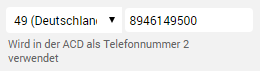
Communications This tab shows the telephone numbers and email address of the account. When used in the ACD each telephone number is assigned an ordinal number. This is shown below the input fields. Example:
When the user logs in via telephone or changes the telephone number in the toolbar, this ordinal number is used. An email address is important for the delivery of voice messages. Several email addresses can be added, separated by a comma. Service Numbers Here you can assign service numbers to the user account. Only assigned service numbers can be edited and viewed by accounts on the user level of the system. Administrators are given access to all service numbers within the client account. To add another service number on Add in the toolbar. In the table of service numbers select Add in the Action column. You are returned to the service numbers tab in the user, where you can see the added number(s). Reports Here you can assign predefined reports to a user account. Users are given access to the reports specified here, and also to the reports which are assigned to their accounts by means of the security group they are assigned to. To add another report use Add in the toolbar. In the table of reports select Add in the Action column. ACD Options This tab determines what ACD options are assigned to the user account.
Groups The group membership of an agent defines in which theme groups the agent is working in the call center. A group is a destination for calls, which are routed to the platform via a configured service number. If the users are to use the ACD, then they need to be assigned to groups. Note, that the groups will need to have been created beforehand. This is explained in the ACD chapter. You can associate users with more than one group. This means, that each user / agent can be made available for different types of call. To associace a user with a group, click on Add. Provide the following information in the form:
As additional information is displayed:
Existing group assignments of the user are visible in a table. Name, Mapping Type and Skill are shown. The mapping type and skill can be changed using the Edit function. Use Delete to remove a group assignment. Skills Skills can be used to influence the distribution of calls in the ACD. Example: A call, which is received by the system via a specific service number, could be associated with the skill English, because this service number corresponds to an English hotline. Doing this means that the call will only be distributed to agents with the corresponding skill. All other agents without this skill will not be taken into consideration when the call is distributed. Further group parameters (timeout etc.) are independent of the associated skills. Agents can be assigned multiple skills. Note, that the skills will need to have been created beforehand. To associace a user with a skill, click on Add. Provide the following information in the form:
The existing skill assignments of the user are visible in a table. The skill and skill level can be changed using Edit. Delete is used to delete the skill assignment from the users account. Locations This tab is used to associate the user with locations (for example branch offices of a company). The function of locations is to limit the visibility of agents and statistics. A location supervisor can, for example, only exercise supervisor functions on ACD agents which are associated with that location. A location administrator can only administer agents from the same location. The visibility of data is reduced and the availability of administrator functions is affected by the location assignments of the users account. To add an existing location use Add in the toolbar. Provide the following information:
Use Save to confirm and save the data. Export CSV Use Export CSV to export the users in the system in a CSV file format. Import Import can be used to import a list of users to the system. The file must be in CSV format. When exporting and importing user data via CSV files, the following conventions apply:
The following fields are specified per record:
Groups The group membership of an agent defines in which theme groups the agent is working in the call center. A group is a destination for calls, which are routed to the platform via a configured service number. If the users are to use the ACD, then they need to be assigned to groups. Note, that the groups will need to have been created beforehand. This is explained in the ACD chapter. You can associate users with more than one group. This means, that each user / agent can be made available for different types of call. To associate a user with a group, click on Add. Provide the following information in the form:
As additional information is displayed:
Existing group assignments of the user are visible in a table. Name, Mapping Type and Skill are shown. The mapping type and skill can be changed using the Edit function. Use Delete to remove a group assignment. Skills Skills can be used to influence the distribution of calls in the ACD. Example: A call, which is received by the system via a specific service number, could be associated with the skill English, because this service number corresponds to an English hotline. Doing this means that the call will only be distributed to agents with the corresponding skill. All other agents without this skill will not be taken into consideration when the call is distributed. Further group parameters (timeout etc.) are independent of the associated skills. Agents can be assigned multiple skills. Note, that the skills will need to have been created beforehand. To associacte a user with a skill, click on Add. Provide the following information in the form:
The existing skill assignments of the user are visible in a table. The skill and skill level can be changed using Edit. Delete is used to delete the skill assignment from the users account. Locations This tab is used to associate the user with locations (for example branch offices of a company). The function of locations is to limit the visibility of agents and statistics. A location supervisor can, for example, only exercise supervisor functions on ACD agents which are associated with that location. A location administrator can only administer agents from the same location. The visibility of data is reduced and the availability of administrator functions is affected by the location assignments of the users account. To add an existing location use Add in the toolbar. Provide the following information:
Use Save to confirm and save the data. Export CSV Use Export CSV to export the users in the system in a CSV file format. Import Import can be used to import a list of users to the system. The file must be in CSV format. When exporting and importing user data via CSV files, the following conventions apply:
The following fields are specified per record:
|



| Sv translation | ||||||||||||||||||||||||||||||||||||||||||||||||||||||||||||||||||||||||||||||||||||||||||||||||||||||||||||||||||||||||||||
|---|---|---|---|---|---|---|---|---|---|---|---|---|---|---|---|---|---|---|---|---|---|---|---|---|---|---|---|---|---|---|---|---|---|---|---|---|---|---|---|---|---|---|---|---|---|---|---|---|---|---|---|---|---|---|---|---|---|---|---|---|---|---|---|---|---|---|---|---|---|---|---|---|---|---|---|---|---|---|---|---|---|---|---|---|---|---|---|---|---|---|---|---|---|---|---|---|---|---|---|---|---|---|---|---|---|---|---|---|---|---|---|---|---|---|---|---|---|---|---|---|---|---|---|---|
| ||||||||||||||||||||||||||||||||||||||||||||||||||||||||||||||||||||||||||||||||||||||||||||||||||||||||||||||||||||||||||||
Ist ein Benutzer angelegt, können Sie weitere Details festlegen. Um Benutzerdaten nachträglich zu ändern, lassen Sie sich über Benutzerdaten — Benutzer die Tabelle der Benutzer anzeigen und klicken Sie in der Zeile des gewünschten Benutzers auf Bearbeiten. Über die Reiter können Sie Eingabemasken für verschiedene Gruppen von Funktionen aufrufen. Benutzer In dieser Maske sind teilweise die gleichen Felder wie beim Anlegen eines Benutzers zu sehen. Sie können hier also die beim Anlegen eingegebenen Daten ändern.
Kommunikation Hier können Sie die verschiedenen Rufnummern und die E-Mail-Adresse eines Benutzers erfassen. Für die Verwendung in der ACD wird jeder Telefonnummer eine interne Ordnungsnummer zugewiesen. Diese wird unter dem Eingabefeld angezeigt. Beispiel:
Wenn sich der Benutzer über das Telefon einloggt, gibt er diese Ordnungsnummer an bzw. nutzt die Ordnungsnummer in der Toolbar um die Rufnummer zu wechseln. Eine E-Mail-Adresse ist wichtig für das Zustellen von Systemnachrichten. Mehrere E-Mail-Adressen können mit Kommata getrennt hinterlegt werden. Servicerufnummern Hier weisen Sie dem Benutzer Servicerufnummern zu. Nur für zugeordnete Servicerufnummern kann der Benutzer Daten im System konfigurieren, verändern und Statistiken dazu abrufen. Administratoren erhalten stets Zugriff auf alle einem Mandanten zugeordneten Servicerufnummern. Klicken Sie in der Toolbar auf Hinzufügen, um eine der im System vorhandenen Servicerufnummern auszuwählen. In der Tabelle der Servicerufnummern klicken Sie in der Spalte Aktion auf Hinzufügen. Sie kehren damit zur Zuordnungstabelle zurück, in der Sie nun die ausgewählte Rufnummer zugeordnet sehen. Berichte Hier können vordefinierte Berichte Benutzern freigegeben werden. Der Benutzer erhält Zugriff auf die Berichte, die hier angegeben sind plus die Berichte, die er über die Zuweisung der Sicherheitsgruppe erhält. Klicken Sie in der Toolbar auf Hinzufügen, um einen der im System vorhandenen Berichte auszuwählen. In der Tabelle der Berichte klicken Sie dann in der Spalte Aktion auf Hinzufügen. ACD-Optionen Hier legen Sie fest, welche ACD-Optionen, z.B. in einem Callcenter, für diesen Benutzer gelten.
Gruppen Die Gruppenzugehörigkeit eines Agenten definiert, in welche Themengebieten er für ein Callcenter oder Unternehmen arbeitet. Eine Gruppe ist ein Ziel für Anrufe, die über konfigurierte Rufnummern auf einer Plattform in der ACD eintreffen. Wenn der Benutzer einer Gruppe angehören soll, ordnen Sie ihm hier die Gruppe(n) zu. Voraussetzung ist, dass bereits Gruppen angelegt wurden. Dies ist im ACD-Kapitel beschrieben. Sie können Benutzer mehreren Gruppen zuordnen. Dies bedeutet, dass sie für verschiedene Arten von Anrufen zu Verfügung stehen. Um den Benutzer einer Gruppe zuzuordnen, klicken Sie auf Hinzufügen. In der Maske wählen Sie aus:
Als Information wird Ihnen zusätzlich angezeigt:
Vorhandene Gruppen-Zuordnungen des Benutzers sind in einer Tabelle sichtbar. Name, Zuordnungstyp und Skill-Level werden angezeigt. Zuordnungstyp und Skill können Sie über Bearbeiten nachträglich festlegen oder ändern. Mit Löschen entfernen Sie eine Gruppenl-Zuordnung.
Skills Fähigkeiten oder Skills können für die Verteilung der Anrufe in der ACD genutzt werden. Beispiel: Ein Anruf, der über eine bestimmte Rufnummer in das System gelingt, könnte mit dem Skill Englisch versehen werden, weil diese Rufnummer einer englischsprachigen Hotline entspricht. Damit wird der Anruf nur an Agenten geleitet, die diesen Skill haben. Alle anderen Agenten kommen nicht in Frage. Die weitergehende Gruppensteuerung (Timeout usw.) greift unabhängig vom Skill. Den Agenten können unterschiedliche Fähigkeiten zugeordnet werden. Voraussetzung ist, dass bereits Skills im System angelegt wurden. Um dem Benutzer einen Skill zuzuordnen, klicken Sie auf Hinzufügen. In der Maske wählen Sie aus:
Vorhandene Skill-Zuordnungen des Benutzers sind in einer Tabelle sichtbar. Skill und Skill-Level werden angezeigt und können über Bearbeitennachträglich festgelegt oder geändert werden. Mit Löschen entfernen Sie eine Skill-Zuordnung. Standorte Hier kann der Benutzer Standorte (z.B. Niederlassungen Ihres Unternehmens) zugeordnet werden. Die Auswirkung von Standorte bezieht sich auf die Sichtbarkeit von Agenten bzw. Statistiken im System. Ein Standort-Supervisor kann beispielsweise die Supervisor-Funktionen der ACD nur für Agenten des jeweiligen Standortes ausüben. Ein Standort-Administrator kann nur Agenten vom gleichen Standort administrieren. Die Sichtbarkeit der Daten ist eingeschränkt und die Ausübung der Administrationsfunktionen wird durch die Standortzuordnung eingeschränkt | ||||||||||||||||||||||||||||||||||||||||||||||||||||||||||||||||||||||||||||||||||||||||||||||||||||||||||||||||||||||||||||
| Sv translation | ||||||||||||||||||||||||||||||||||||||||||||||||||||||||||||||||||||||||||||||||||||||||||||||||||||||||||||||||||||||||||||
| ||||||||||||||||||||||||||||||||||||||||||||||||||||||||||||||||||||||||||||||||||||||||||||||||||||||||||||||||||||||||||||
Ist ein Benutzer angelegt, können Sie weitere Details festlegen. Um Benutzerdaten nachträglich zu ändern, lassen Sie sich über Benutzerdaten — Benutzer die Tabelle der Benutzer anzeigen und klicken Sie in der Zeile des gewünschten Benutzers auf Bearbeiten. Über die Reiter können Sie Eingabemasken für verschiedene Gruppen von Funktionen aufrufen. Benutzer In dieser Maske sind teilweise die gleichen Felder wie beim Anlegen eines Benutzers zu sehen. Sie können hier also die beim Anlegen eingegebenen Daten ändern. | ||||||||||||||||||||||||||||||||||||||||||||||||||||||||||||||||||||||||||||||||||||||||||||||||||||||||||||||||||||||||||||
Vorname | Vorname des Benutzers | |||||||||||||||||||||||||||||||||||||||||||||||||||||||||||||||||||||||||||||||||||||||||||||||||||||||||||||||||||||||||||
Nachname | Nachname des Benutzers | |||||||||||||||||||||||||||||||||||||||||||||||||||||||||||||||||||||||||||||||||||||||||||||||||||||||||||||||||||||||||||
Benutzer UID | Beliebiger Name, z. B. Service 1, Meier, Supervisor Reklamation. Wird als Login-Name des Benutzers genutzt. | |||||||||||||||||||||||||||||||||||||||||||||||||||||||||||||||||||||||||||||||||||||||||||||||||||||||||||||||||||||||||||
Sicherheitsgruppe | Die Berechtigungsstufe des Accounts. Sie bestimmt, welche Funktionen dem Account zur Verfügung gestellt werden. Standardmäßig wird hier User ausgewählt. Sie können aber auch eine andere Gruppe wählen, wenn der Benutzer die dort definierten Berechtigungen erhalten soll. | |||||||||||||||||||||||||||||||||||||||||||||||||||||||||||||||||||||||||||||||||||||||||||||||||||||||||||||||||||||||||||
LDAP Benutzername | Wenn ein LDAP-Konto konfiguriert ist, werden Benutzer gegen den im Mandant konfigurierten LDAP-Server authentifiziert, wenn sie sich am Portal einloggen oder die SOAP-Schnittstelle benutzen. | |||||||||||||||||||||||||||||||||||||||||||||||||||||||||||||||||||||||||||||||||||||||||||||||||||||||||||||||||||||||||||
Sprache für Ansagen | Bevorzugte Sprache des Benutzers für die telefonische Schnittstelle. Relevant z. B. für das Anmelden per Telefon (für die abgespielten Ansagen). | |||||||||||||||||||||||||||||||||||||||||||||||||||||||||||||||||||||||||||||||||||||||||||||||||||||||||||||||||||||||||||
Sprache für Texte und E-Mails | Bevorzugte Sprache des Benutzers für schriftliche Benachrichtigungen, z. B. für systemgenerierte E-Mails | |||||||||||||||||||||||||||||||||||||||||||||||||||||||||||||||||||||||||||||||||||||||||||||||||||||||||||||||||||||||||||
IP-Adressmaske | Hier können Sie optional eine IP-Adresse angeben, aus deren Bereich sich der Benutzer anmelden muss. Beispielnotation: 123.123.123.0/24 | |||||||||||||||||||||||||||||||||||||||||||||||||||||||||||||||||||||||||||||||||||||||||||||||||||||||||||||||||||||||||||
Aktiv | Wenn Sie diese Option deaktivieren, kann sich der Benutzer nicht mehr einloggen. So können Sie einen Benutzer deaktivieren ohne den Account endgültig zu löschen. | |||||||||||||||||||||||||||||||||||||||||||||||||||||||||||||||||||||||||||||||||||||||||||||||||||||||||||||||||||||||||||
Anzahl Tabellenreihen | Standardanzahl der Reihen in alle Tabellen des Systems, für diesen Benutzer. Diese Zahl kann der Benutzer später durch verändern der Tabelle mit den Plus- und Minus-Buttons selbst verändern. | |||||||||||||||||||||||||||||||||||||||||||||||||||||||||||||||||||||||||||||||||||||||||||||||||||||||||||||||||||||||||||
Servicelevel Supervisor (s) | Hier können Sie einstellen, welcher Standardwert für den Kopfbereich im Supervisor für die Berechnung des Servicelevels verwendet werden soll. Dieser Wert ersetzt nicht die Einstellung In Service der jeweiligen Gruppen sondern wirkt sich auf die Spalte Beantwortet in X s aus. | |||||||||||||||||||||||||||||||||||||||||||||||||||||||||||||||||||||||||||||||||||||||||||||||||||||||||||||||||||||||||||
Kurzaufleger Supervisor (s) | Hier können Sie einstellen, welcher Standardwert für den Kopfbereich im Supervisor für die Berechung der Tabellenspalte Kurzaufleger verwendet werden soll. | |||||||||||||||||||||||||||||||||||||||||||||||||||||||||||||||||||||||||||||||||||||||||||||||||||||||||||||||||||||||||||
Servicequote Supervisor (%) | Hier können Sie einstellen, welcher Standardwert für den Kopfbereich im Supervisor für die Berechung der Tabellenspalte X% beantwortet in (s) verwendet werden soll. | |||||||||||||||||||||||||||||||||||||||||||||||||||||||||||||||||||||||||||||||||||||||||||||||||||||||||||||||||||||||||||
Beginn Zeit Supervisor (std:min) | Hier können Sie einstellen, ab wann die Tabellen des Supervisors (Bereich "Statistik seit") die Daten aggregieren. Die Einstellung, die Sie hier wählen, wird die Standardeinstellung, die nach dem Anmelden am System genutzt wird. Die Uhrzeit kann aber während der Arbeit verändert werden. Die Standardeinstellung ist 00:00. | |||||||||||||||||||||||||||||||||||||||||||||||||||||||||||||||||||||||||||||||||||||||||||||||||||||||||||||||||||||||||||
Grafikintervall Supervisor (min) | Hier können Sie einstellen, welcher Standardwert für den Kopfbereich im Supervisor für die Darstellung der Grafikkacheln im Wallboard verwendet werden soll. | |||||||||||||||||||||||||||||||||||||||||||||||||||||||||||||||||||||||||||||||||||||||||||||||||||||||||||||||||||||||||||
Anzahl Spalten Wallboard | Anzahl der Wallboard-Spalten, die für jede der Gruppen verwendet werden sollen | |||||||||||||||||||||||||||||||||||||||||||||||||||||||||||||||||||||||||||||||||||||||||||||||||||||||||||||||||||||||||||
Aktuelle Anrufe auf Wallboard anzeigen | Aktivieren Sie diese Option, wenn am Ende des Supervisor-Wallboards eine Tabelle der aktuellen Anrufe angezeigt werden soll. | |||||||||||||||||||||||||||||||||||||||||||||||||||||||||||||||||||||||||||||||||||||||||||||||||||||||||||||||||||||||||||
Passwort | Ändern des Passworts über ein Pop-up-Fenster | |||||||||||||||||||||||||||||||||||||||||||||||||||||||||||||||||||||||||||||||||||||||||||||||||||||||||||||||||||||||||||
PIN | Ändern der PIN über ein Pop-up-Fenster |


Standort | Standort |
Administrator | Der Benutzer soll Administratorrechte am Standort haben. |
Supervisor | Der Benutzer soll Supervisor am Standort sein. |
Mit Speichern sichern Sie Ihre Eingaben.
Export CSV
Mit Export CSV können Sie die Benutzerdaten des Systems als CSV-Datei exportieren.
Import
Mit Import können Sie Benutzer in das System importieren. Die Datei muss im CSV-Format vorliegen.
Für den Export und Import von Benutzerdaten mit CSV-Dateien gelten folgende Konventionen:
- Die Datensätze in der Datei sind mit CR + LF (Windows-Zeilenende) getrennt.
- CR + LF innerhalb eines Datensatzes ist nicht erlaubt.
- Die Felder eines Datensatzes sind mit Semikolon getrennt.
- Ein Datensatz beinhaltet Felder in der vorgegebene Reihenfolge (siehe nachfolgende Tabelle).
- Die Feldbezeichnungen (siehe Tabelle) werden nicht mit angegeben.
- Fehlende Felder sind nicht erlaubt.
- Die Feldinhalte können in Hochkommata angegeben werden. In diesen Fall gelten die Hochkommata nicht als Teil der Daten.
- Die Duplikaterkennung wird anhand der Felder UID und AgentNumber durchgeführt. Ein Duplikat ist gegeben, wenn eines dieser Felder mit vorhandenen Daten übereinstimmt. Beide Felder müssen eindeutig sein, damit das System korrekt arbeitet. Wenn Sie die Option Duplikate überschreiben aktivieren, werden Daten eines Benutzers überschrieben, der die gleiche UID oder die gleiche Agentennummer hat.
Folgende Felder werden pro Datensatz angegeben:
Feldbezeichnung | Feldinhalt |
"User" | Fester Text: "User". Identifiziert die Art des Datensatzes. |
UID | UID des Benutzers |
SecurityGroupsName | Name der Sicherheitsgruppe des Benutzers |
Password | Passwort des Benutzers. Beim Exportieren wir das Feld nicht gefüllt. |
AgentNumber | Agentennummer des Benutzers |
AgentPIN | PIN des Benutzers |
bActive | Ob der Benutzer im System sofort auf Aktiv gesetzt werden soll, |
FirstName | Vorname des Benutzers |
Name | Name des Benutzers |
E-Mail-Adresse des Benutzers | |
DefaultLanguagesID | ID der Sprache für Standardmeldungen an den Benutzer, |
Tel | Telefon 1 |
Tel2 | Telefon 2 |
Tel3 | Telefon 3 |
Tel4 | Telefon 4 |
Tel5 | Telefon 5 |
Tel6 | Telefon 6 |
Reserviert | Feld reserviert, nicht belegen |
Reserviert | Feld reserviert, nicht belegen |
IPAddressMask | Die IP Adressmaske, von der aus sich der Benutzer anmelden darf. Leer, falls keine Einschränkung vorhanden ist. |
bTelFlexible | Ob Free Seating aktiviert ist, |
bUseAcdFreeSeatingWhitelist | Ob die Free Seating Whitelist benutzt wird, |
bMultiChannelAgent | Ob der Agent ein Multi-Channel-Agent ist, |
MaxParallelCalls | Maximale Anzahl der parallelen Anrufe für ein Multi-Channel-Agenten |
bCallAlways | Der Telefonstatus wird ignoriert, |
MaxMissedCalls | Maximale Anzahl von verlorenen Anrufen insgesamt, bevor der Agent automatisch abgemeldet wird |
MaxMissedCallsNoAnswer | Maximale Anzahl von verlorenen Anrufen durch Keine Antwort, bevor der Agent automatisch abgemeldet wird |
MaxMissedCallsBusy | Maximale Anzahl von verlorenen Anrufen durch Besetzt, bevor der Agent automatisch abgemeldet wird |
bNotifyAutoLogout | Auto-Logout per E-Mail signalisieren |
bAutoLogoffDisabled | Ob das Zeitgesteuerte automatisches Abmelden deaktiviert ist, true oder false |