
| Sv translation | ||||||||||||||||||||||||||||||||||||||||||||||||||||||||||||
|---|---|---|---|---|---|---|---|---|---|---|---|---|---|---|---|---|---|---|---|---|---|---|---|---|---|---|---|---|---|---|---|---|---|---|---|---|---|---|---|---|---|---|---|---|---|---|---|---|---|---|---|---|---|---|---|---|---|---|---|---|
| ||||||||||||||||||||||||||||||||||||||||||||||||||||||||||||
jtel STARFACE v62 Service - LinuxThe jtel STARFACE v62 Service must be installed on one of the telephony server machines.
Configure FirewallIf the windows firewall is active, add a rule to allow http traffic into the web service. Use the following in a cmd window as administrator:
Note, if the STARFACE is in a different network, you will need to change to edge=yes and configure a public remote IP-Adress in the SIP and RTP firewall rules to provide access. Trunk and Trunk Group ConfigurationLogin as sysadmin to the jtel Portal. Configure TrunksUse System Settings ... Trunks to configure a trunk for each 8-Server machine. Note, the machine ID is set in the 8-Server configuration (usually the last part of the IP address of the machine).
Configure Trunk GroupsCreate a new trunk group for each STARFACE PBX. The following parameters are required.
Add the trunk created above for the PBX to the Trunks page. DO NOT FORGET THIS, OR IT WILL NOT WORK! See the screenshot below for an example configuration:
Configure Service NumbersService-Numbers are configured as fully qualified E.164 numbers. Agent Telephone Numbers / PBX Internal DestinationsAgent telephone numbers are configured only with the number of the internal extension, not as fully qualified E.164 numbers. Configure SOAP UserCreate the SOAP User as an agent in jtel and give the username and password to the starface provider for Module configuration Old - WindowsCopy FilesCopy the following directory to the telephony server:
Check ConfigurationCheck the configuration file jtelStarface6v2SOAPWindowsService.exe.config if any changes are required. The most likely changes would be to the sections:
Install as ServiceUsing a command window, as Administrator:
| ||||||||||||||||||||||||||||||||||||||||||||||||||||||||||||
| Sv translation | |||||||||||||||||||||||||||||||||||||||||||||||||||||
|---|---|---|---|---|---|---|---|---|---|---|---|---|---|---|---|---|---|---|---|---|---|---|---|---|---|---|---|---|---|---|---|---|---|---|---|---|---|---|---|---|---|---|---|---|---|---|---|---|---|---|---|---|---|
| |||||||||||||||||||||||||||||||||||||||||||||||||||||
| Info | ||
|---|---|---|
| ||
Pour connecter le PBX Starface v6, il faut obtenir une licence pour le connecteur d'octets auprès de o-byte et l'installation sur le PBX Starface. Ce guide couvre la configuration du système jtel. Des instructions supplémentaires sur la configuration du PBX Starface et du connecteur o-byte peuvent être obtenues auprès de o-byte. |
service STARFACE v6.2 jtel
Le service jtel STARFACE v6.2 doit être installé sur l'une des machines du serveur de téléphonie.
Copier les fichiers
Copiez le répertoire suivant sur le serveur de téléphonie :
| Code Block |
|---|
Répertoire source: \\acd-store\shared\JTELCarrierPortal\WebServices\Install\Starface\ServiceV62 Target Directory: c:\jtelStarface6v2SOAPWindowsService |
Vérifiez la configuration :
Vérifiez le fichier de configuration jtelStarface6v2SOAPWindowsService.exe.config si des changements sont nécessaires.
Les changements les plus probables porteraient sur les articles :
- <connectionStrings>- pour se connecter à la base de données
- <appSettings> - pour spécifier la machine et le port UDP du processus de démon acd
- <log4net> - pour préciser l'emplacement du fichier journal
Configurer le pare-feu
Si le pare-feu Windows est actif, ajoutez une règle pour autoriser le trafic http dans le service web.
Utilisez ce qui suit dans une fenêtre cmd comme administrateur:
| Code Block | ||
|---|---|---|
| ||
netsh advfirewall firewall add rule name="jtelStarface6v2SOAPWindowsService" dir=in action=allow protocol=TDP localport=56745 edge=no |
Notez que si la STARFACE fait partie d'un autre réseau, vous devrez passer à edge=yes.
Installer en tant que service
En utilisant une fenêtre de commande, comme Administrateur:
| Code Block |
|---|
c: cd \jtelStarface6v2SOAPWindowsService c:\Windows\Microsoft.NET\Framework\v4.0.30319\InstallUtil.exe -install jtelStarface6v2SOAPWindowsService.exe |
Trunc et Configuration des groupes de tronc
Connectez-vous en tant que sysadmin au portail de jtel.
Configurer les troncs
Système d'utilisation Paramètres ... Troncs pour configurer un tronc pour chaque machine à 8 serveurs.
Notez que l'ID de la machine est défini dans la configuration à 8-server (généralement la dernière partie de l'adresse IP de la machine).

Configurer les groupes de troncs
Créer un nouveau groupe de tronc pour chaque STARFACE PBX.
Les paramètres suivants sont requis.
<IP_Address_8-Server>:5060
Par exemple: 192.168.1.1:5060
<IP_Address_STARFACE>:5060
Par exemple: 192.168.1.100:5060
Ajoutez le tronc créé ci-dessus pour le PBX à la page Trunks. N'OUBLIEZ PAS CELA, OU CELA NE FONCTIONNERA PAS !
Voir la capture d'écran ci-dessous pour un exemple de configuration :
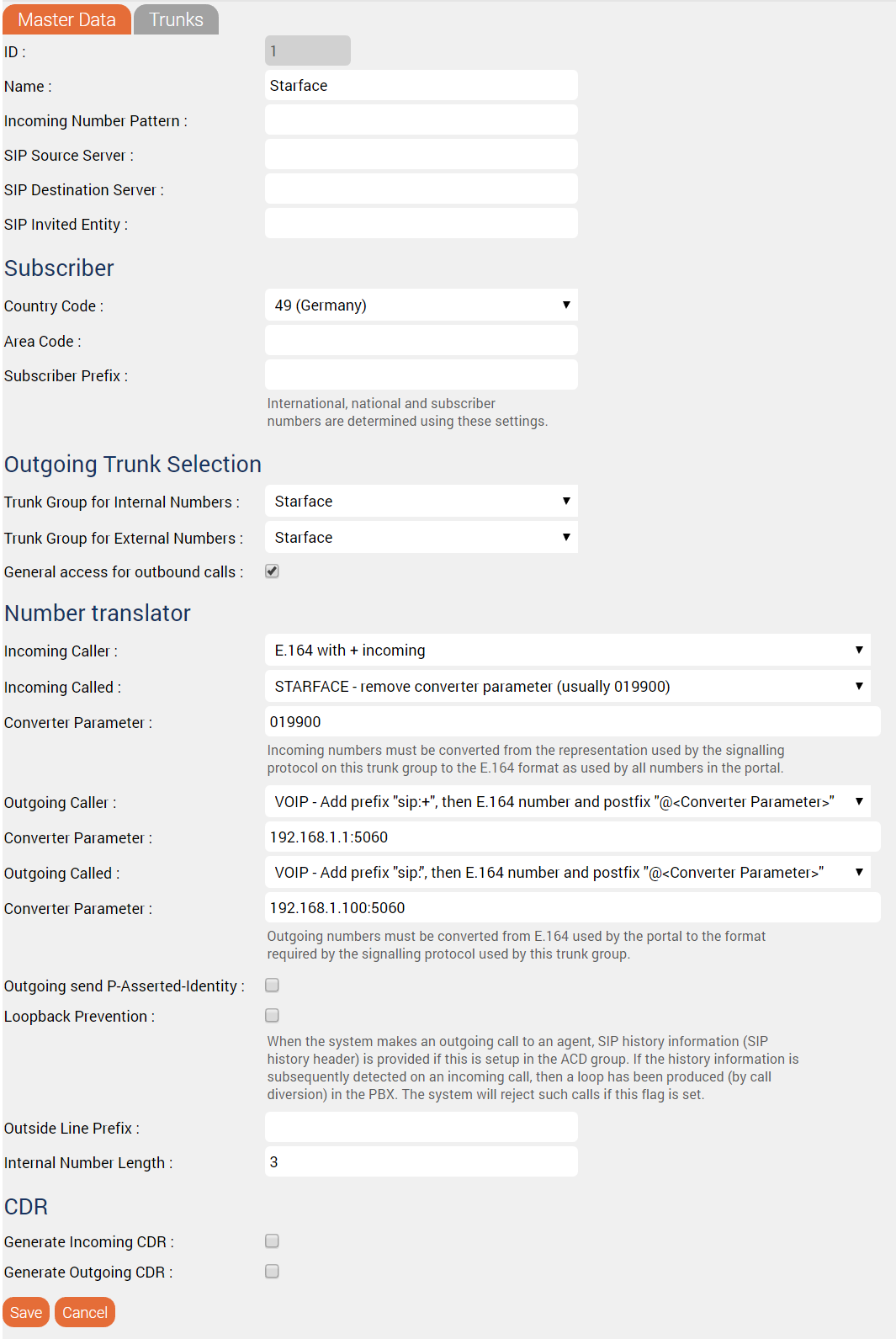
Configurer les numéros de service
Les numéros de service sont configurés comme des numéros E.164 pleinement qualifiés.
Numéros de téléphone des agents / Destinations internes des PBX
Les numéros de téléphone des agents sont configurés uniquement avec le numéro du poste interne, et non comme des numéros E.164 pleinement qualifiés.
| language | de |
|---|
| Code Block | ||
|---|---|---|
| ||
Der Anschluss der Starface v6 TK-Anlage erfordert die Lizenzierung des o-byte Anschlusses von o-byte und die Installation auf der Starface TK-Anlage. Diese Anleitung behandelt die Konfiguration des jtel Systems. jtel benötigt die IP-Adresse des Starface Endpunktes. Entweder die IP aus dem lokalen Netzwerk, oder eine öffentliche IP-Adresse, wenn sich das Starface an einem anderen Ort befindet. jtel benötigt eine Rufnummer und einen Benutzer für den Test. Weitere Anleitungen zur Konfiguration der Starface-Telefonanlage und des o-byte Connectors können bei o-byte angefordert werden. |
jtel STARFACE v6.2 Dienst
Der jtel STARFACE v6.2 Service muss auf einem der Telefonie-Server-Maschinen installiert sein.
Dateien Kopieren
Kopieren Sie das folgende Verzeichnis auf den Telefonieserver:
| Translations Ignore | ||
|---|---|---|
|
Konfiguration
Überprüfen Sie die Konfigurationsdatei jtelStarface6v2SOAPWindowsService.exe.config, ob Änderungen erforderlich sind.
Am wahrscheinlichsten sind Änderungen an den Abschnitten:
- <connectionStrings>- für die Verbindung mit der Datenbank
<appSettings> - für die Angabe des Rechners und des UDP-Ports des acd-Daemon-Prozesses
<log4net> - für die Angabe des Speicherorts der Protokolldatei
Firewall Konfigurieren
Wenn die Windows-Firewall aktiv ist, fügen Sie eine Regel hinzu, die http-Verkehr für den Webdienst zulässt.
Verwenden Sie in einem cmd-Fenster als Administrator den folgenden Befehl:
| Translations Ignore | |||||
|---|---|---|---|---|---|
|
Wenn sich das STARFACE in einem anderen Netzwerk befindet, müssen Sie auf edge=yes umstellen und eine öffentliche Remote-IP-Adresse in den SIP- und RTP-Firewall-Regeln konfigurieren, um den Zugang zu ermöglichen.
Als Dienst installieren
Verwenden Sie ein Befehlsfenster als Administrator:
| Translations Ignore | ||
|---|---|---|
|
Trunk und Trunk-Gruppen Konfiguration
Melden Sie sich als Systemadministrator am jtel Portal an.
Trunks Konfigurieren
Verwenden Sie Systemeinstellungen → Trunks, um eine Leitung für jeden 8-Server-Rechner zu konfigurieren.
Beachten Sie, dass die MachineID in der 8-Server-Konfiguration festgelegt wird (normalerweise der letzte Teil der IP-Adresse des Rechners).
Configure Trunk Groups
Legen Sie für jede STARFACE Telefonanlage eine neue Leitungsgruppe an.
Die folgenden Parameter sind erforderlich.
| Parameter | Wert | |
|---|---|---|
| Name | For example STARFACE | |
| Country Code | Wählen Sie die korrekte Ortsvorwahl | |
| Outgoing Trunk Selection | Trunk-Gruppe für interne Ziele | Auf dieselbe Trunk-Gruppe einstellen |
| Trunk-Gruppe für externe Ziele | Auf dieselbe Trunk-Gruppe einstellen | |
| Frei verfügbar für ausgehende Anrufe | Only check this option, if this is a single customer installation. | |
| Number Translator | Eingehend Anrufer Nummer | E.164 with + incoming |
| Eingehend Angerufene Nummer | STARFACE - remove converter parameter (usually 019900) | |
| Converter Parameter | 019900 | |
| Outgoing Caller | VOIP - Add prefix "sip:+", then E.164 number and postfix "@<Converter Parameter> | |
| Converter Parameter | <IP_Address_8-Server>:5060 For example: 192.168.1.1:5060 | |
| Outgoing Called | VOIP - Add prefix "sip:", then E.164 number and postfix "@<Converter Parameter>" | |
| Converter Parameter | <IP_Address_STARFACE>:5060 For example: 192.168.1.100:5060 | |
| Internal Number Length | Set to the maximum length of internal PBX extension numbers, for example 3 | |
Add the trunk created above for the PBX to the Trunks page. DO NOT FORGET THIS, OR IT WILL NOT WORK!
See the screenshot below for an example configuration:
Configure Service Numbers
Service-Numbers are configured as fully qualified E.164 numbers.
Agent Telephone Numbers / PBX Internal Destinations
Agent telephone numbers are configured only with the number of the internal extension, not as fully qualified E.164 numbers.